クレジットカードチャージを有効化する
会員のチャージ方法に「クレジットカードチャージ」を追加しましょう。
この機能をオンにすると、現金チャージのほかにクレジットカードからチャージ残高をチャージできるようになります。
クレジットカードチャージの使用開始
Section titled “クレジットカードチャージの使用開始”Pokepayでは、クレジットカードチャージの決済代行サービスの「Stripe」を使用しています。以下の流れでStripeとPokepayの連携を行い、使用開始しましょう。
-
連携設定をする: お客さまのチャージ方法に「クレジットカードチャージ」を追加するには、StripeとPokepayの連携設定をしてください。
-
機能をオンにする: Pokepayアプリでクレジットカードチャージをオンにしましょう。
-
入金を確認する: クレジットカードチャージによる売上 (前受金) は、Stripeからあなたの銀行口座に入金されます。
※ 初期設定の場合、入金は毎週金曜日に行われます。曜日や頻度はStripeのダッシュボードから変更可能です。
ℹ️ Stripeについての詳しい情報は、公式Webサイトからご確認ください。
https://stripe.com/jp
1. StripeとPokepayの連携設定をする
Section titled “1. StripeとPokepayの連携設定をする”StripeとPokepayを連携するには、以下の手順を行ってください。
A. Pokepayアプリから連携画面を開く
Section titled “A. Pokepayアプリから連携画面を開く”Pokepayアプリで以下の操作を行い、まずはStripeとの連携画面を開きましょう。
- 「メニュー」→「Payの設定」→「**カードからチャージ」**を選択する
- 「アカウント連携」を選択する
- カードチャージの有効化画面で、「ブラウザで開く」または「リンクを送る」を選択する
ℹ️ ヒント: 「リンクを送る」をタップすると、Stripeの登録に使用するURLを共有することができます。PCやタブレットなどより大きい画面のデバイスで作業を進めたい場合におすすめです。
B. Stripeのアカウントを開設する
Section titled “B. Stripeのアカウントを開設する”以下の手順で、Stripeのアカウントの開設を進めましょう。
- Stripeのアカウントを作成する
- アカウント作成の確認メールが届くので「メールアドレスを確認する」をタップする
C. StripeとPokepayのアカウント連携をする
Section titled “C. StripeとPokepayのアカウント連携をする”ℹ️ 書類が必要になる場合があります
Stripeのアカウント作成の際に、本人および法人確認として以下の書類を求められることがあります。
運転免許証等の本人確認書類
法人の場合、登記情報の入力と登記謄本または印鑑登録証明書のコピー
個人事業主の場合、開業届等の証明書
もしブラウザでStripeとPokepayの連携画面が開いていない場合は、以下の手順で連携画面を開き直してください。
- Pokepayアプリで**「メニュー」**→「Payの設定」→「**カードからチャージ」**を選択する
- 「アカウント連携」を選択する
- カードチャージの有効化画面で、「ブラウザで開く」または「リンクを送る」を選択する
以下の手順でStripeとPokepayの連携を進めましょう。
- 案内に従い、必要事項を記入して進む(法人と個人事業主で一部の内容が異なります)
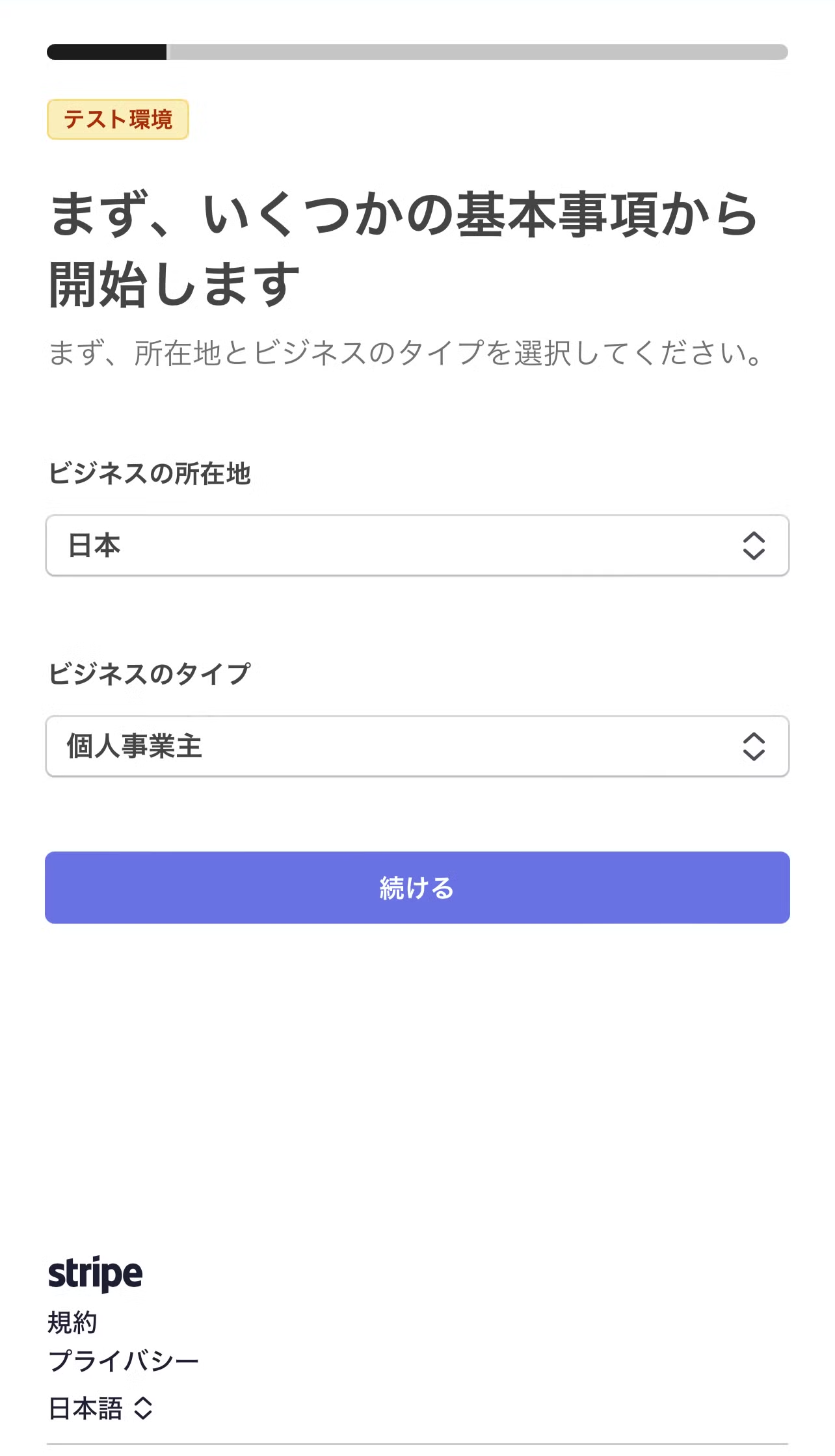
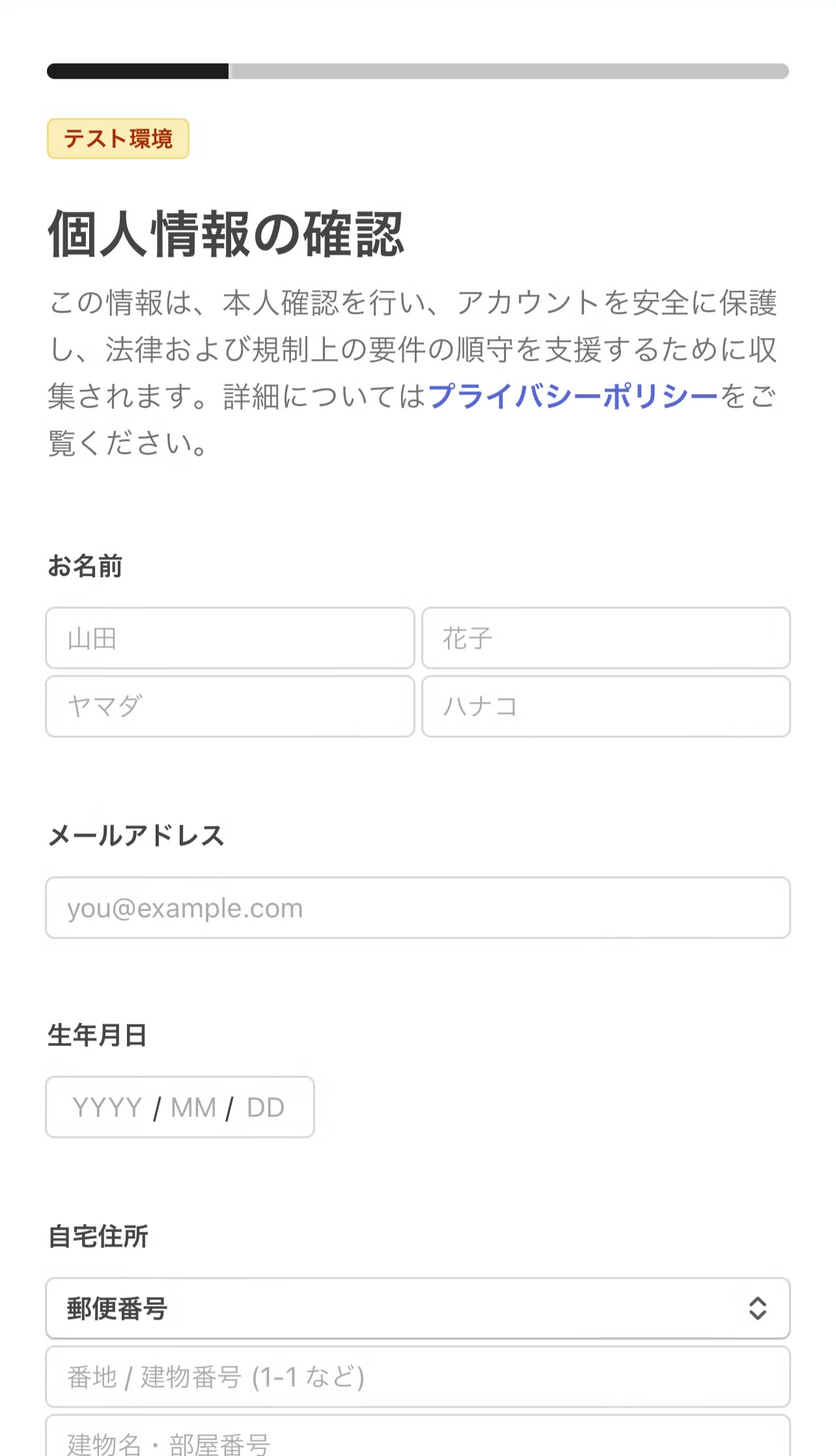
🌐 ビジネスのウェブサイトについて
- 「ビジネスのウェブサイト」にはオリジナルPayのURL (例: example.pkpy.jp) を入力してください。ご自身のウェブサイトのURLを入力すると審査が通らない可能性があります。
以下の手順でオリジナルPayのURLをコピーし、Stripeのフォームにペーストしてください。
- 「割賦販売法に関する質問」に関しては以下のように入力することをおすすめします
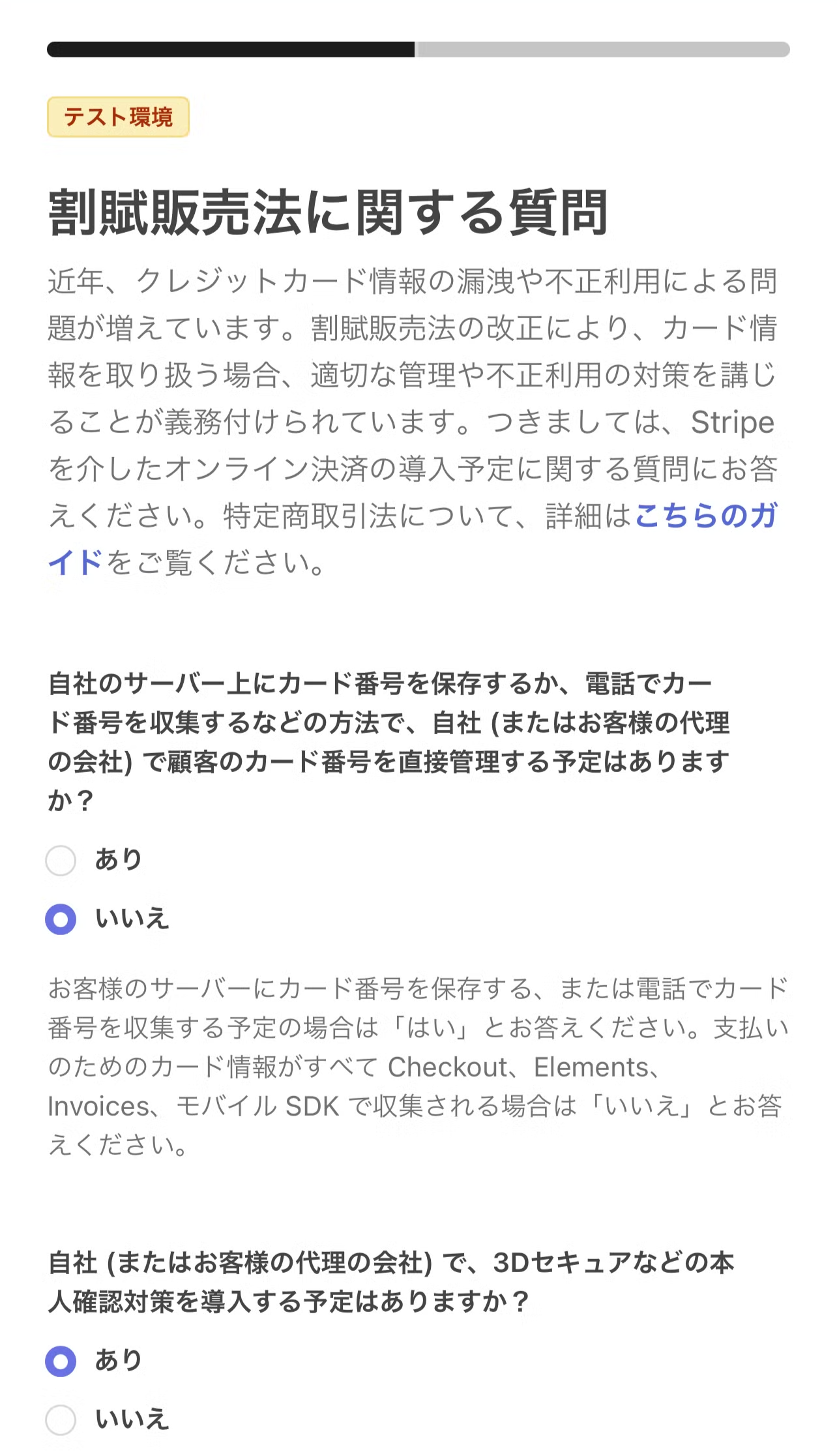
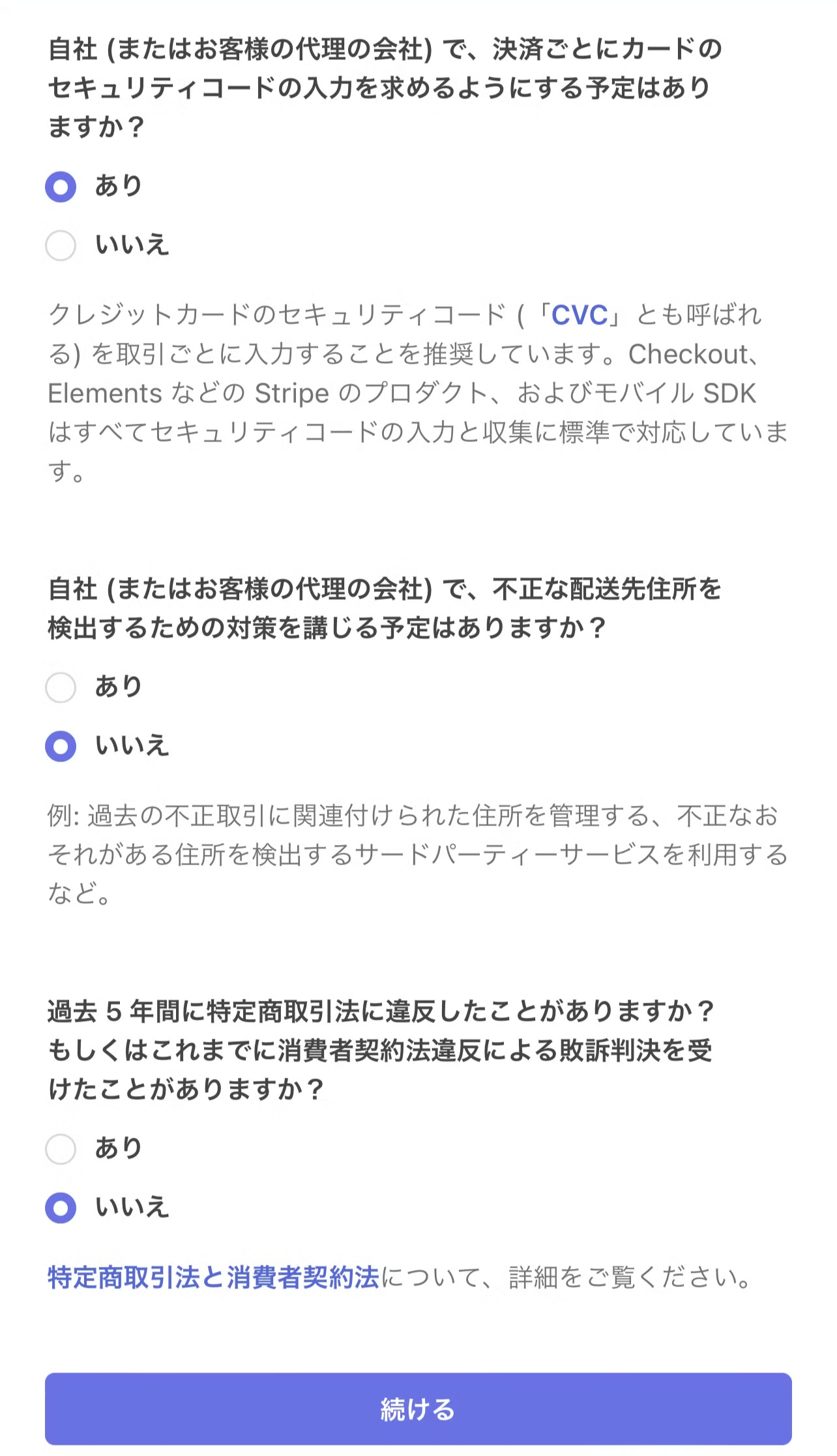
-
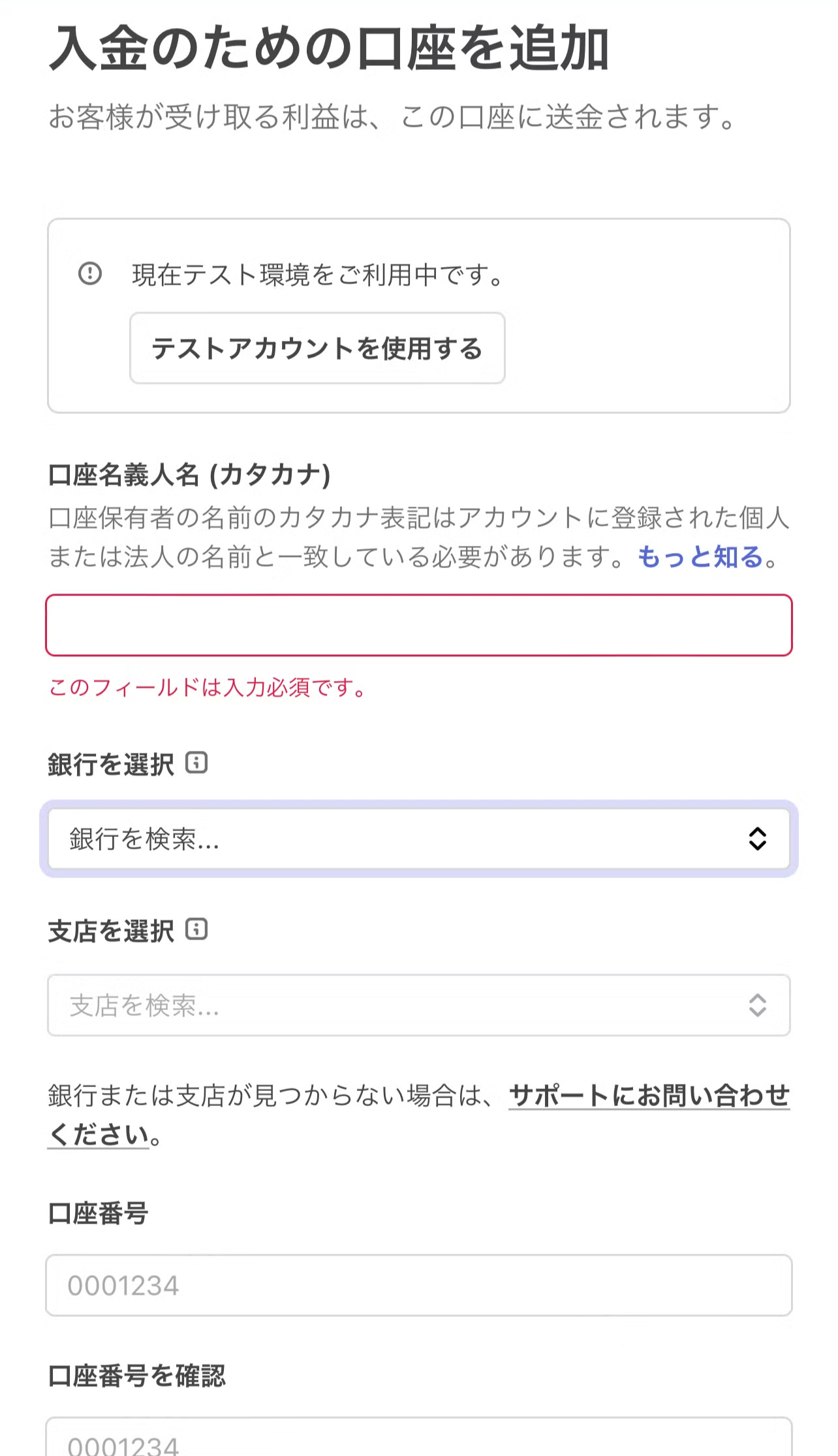
「入金のための口座を追加」にて受取用の口座を登録する
-
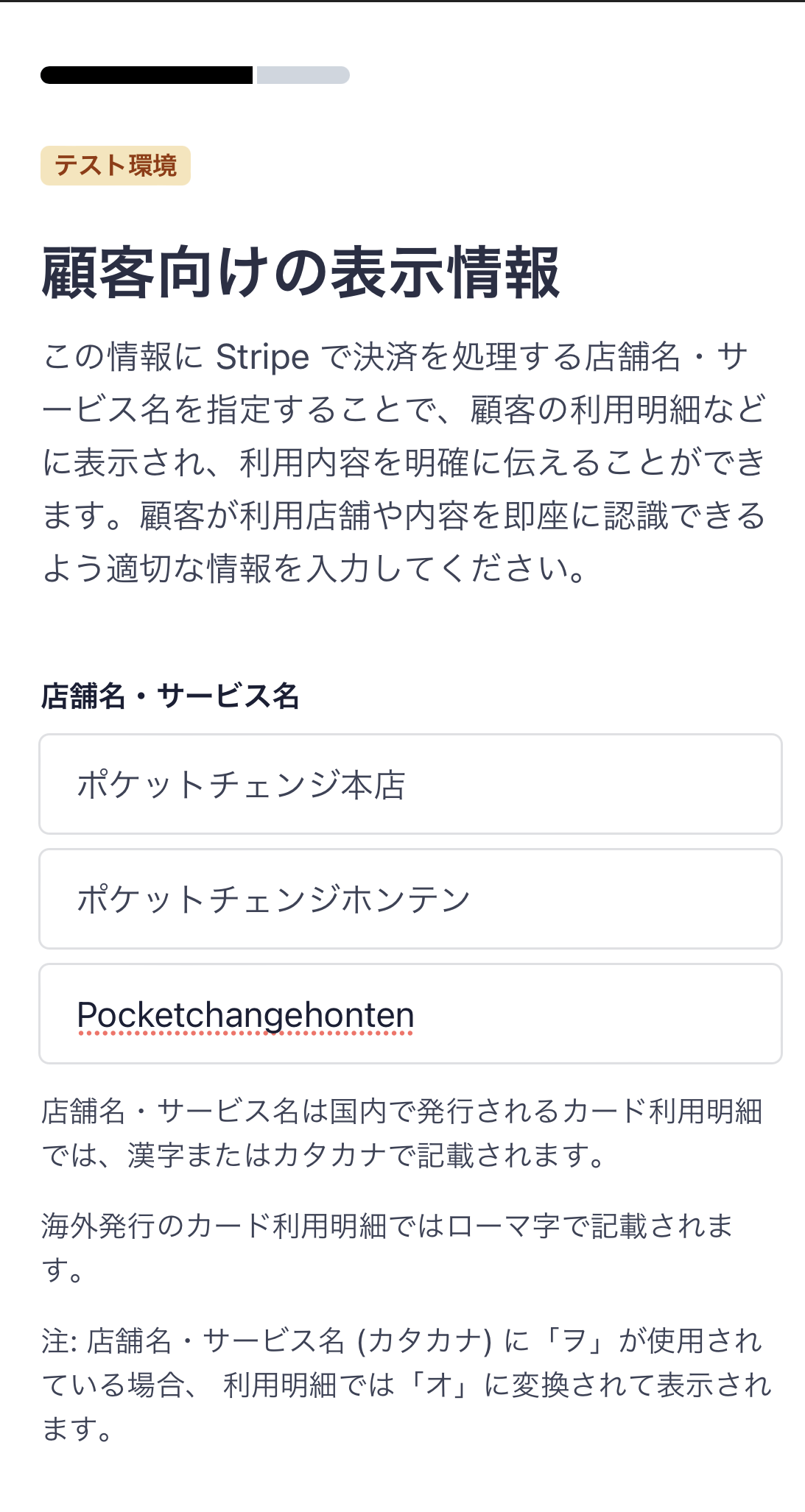
「顧客向けの表示情報」は顧客の利用明細等に表示されるため、わかりやすい短縮名称を入力する
-
「確認して提出」画面が出たら、内容を確認し、最下部の送信を押す
-
全て入力後「アプリに戻ってください」の画面が出たらアプリに戻る
-
Stripeから追加情報を求められることがあるので、Stripeのダッシュボードを確認する
- または、Pokepayアプリ内の表示からも再度入力フォームに遷移が可能
- Stripeから追加情報の入力依頼メールも送信されるので、そちらからも回答可能
-
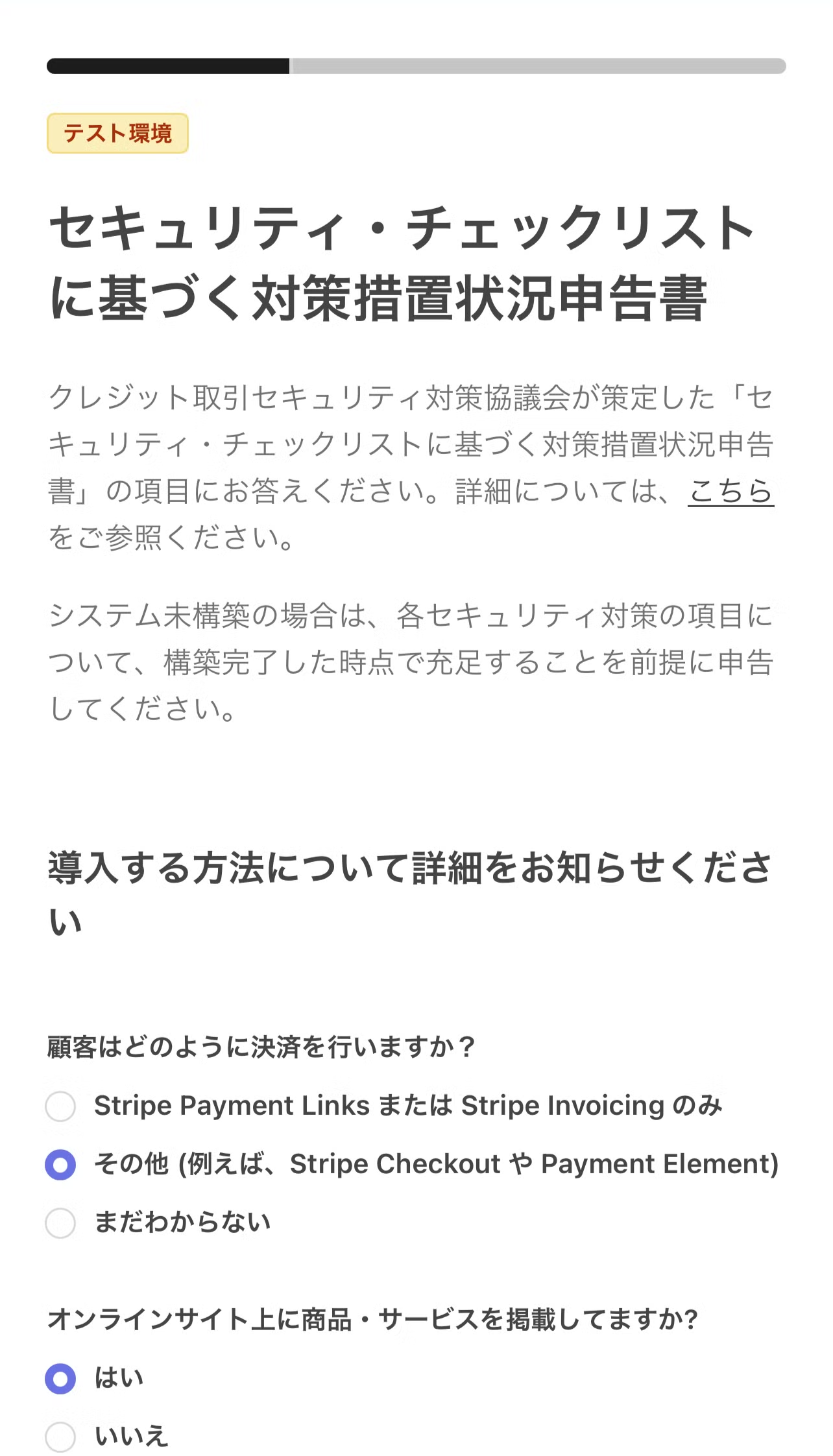
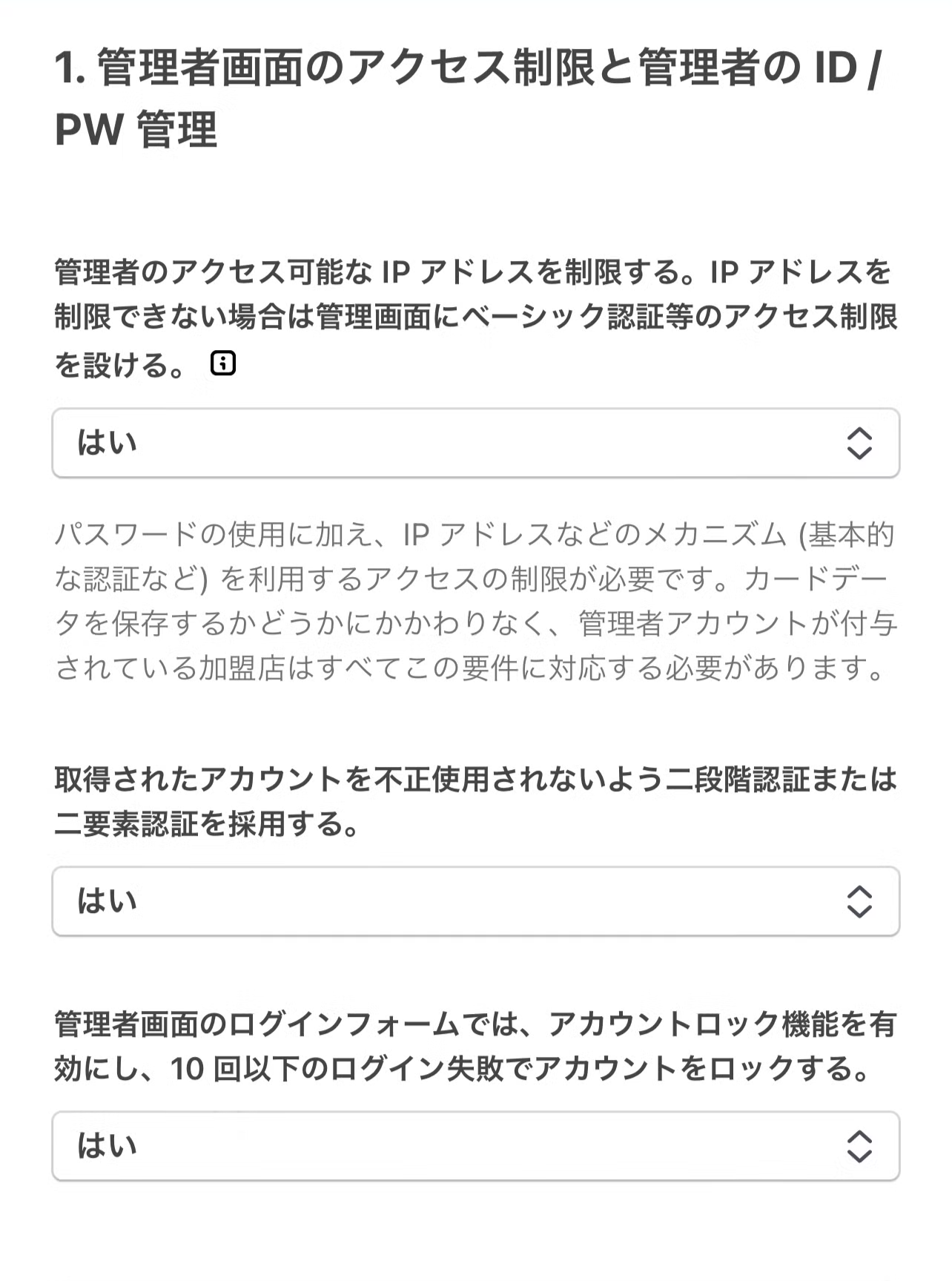
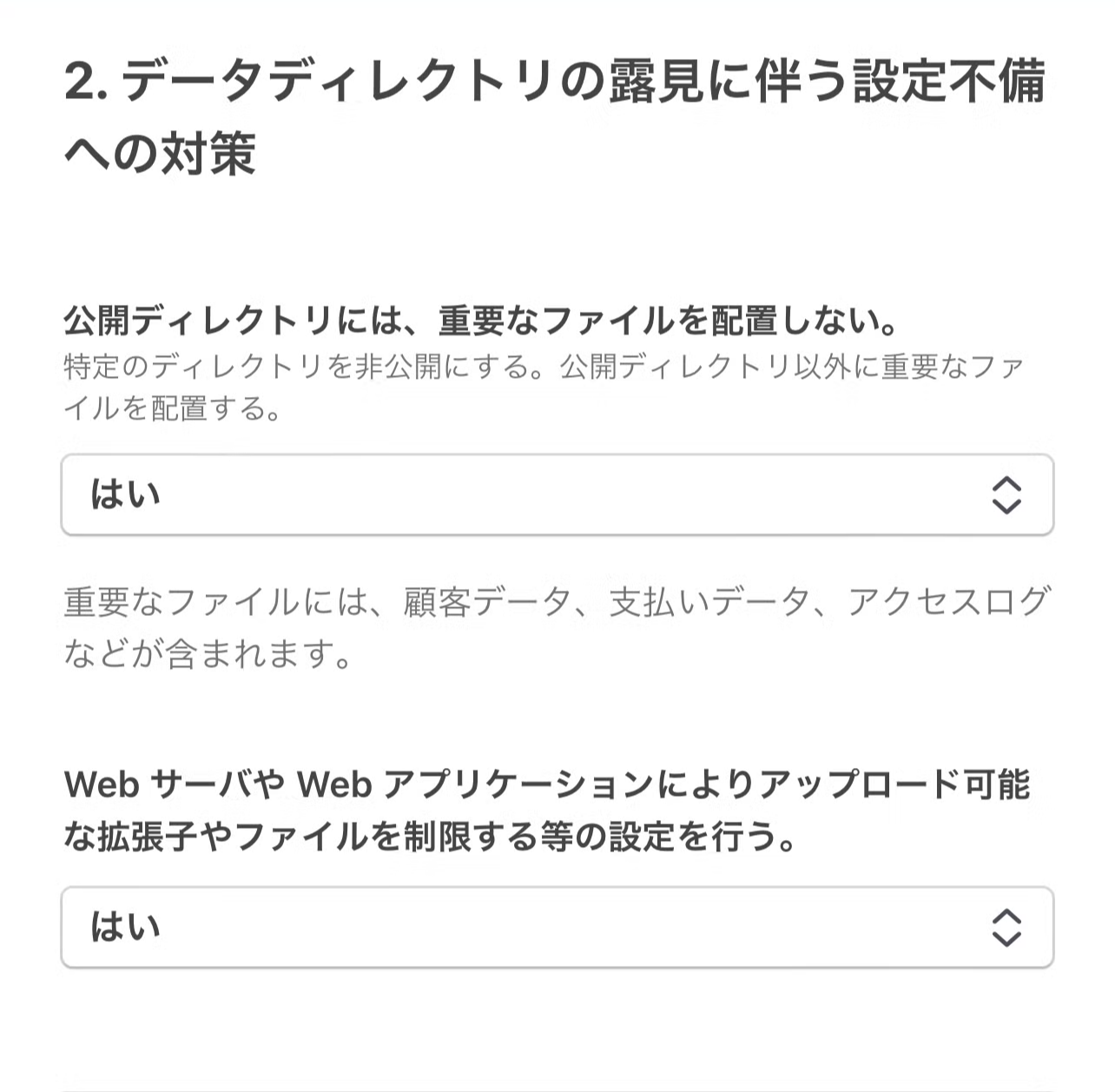
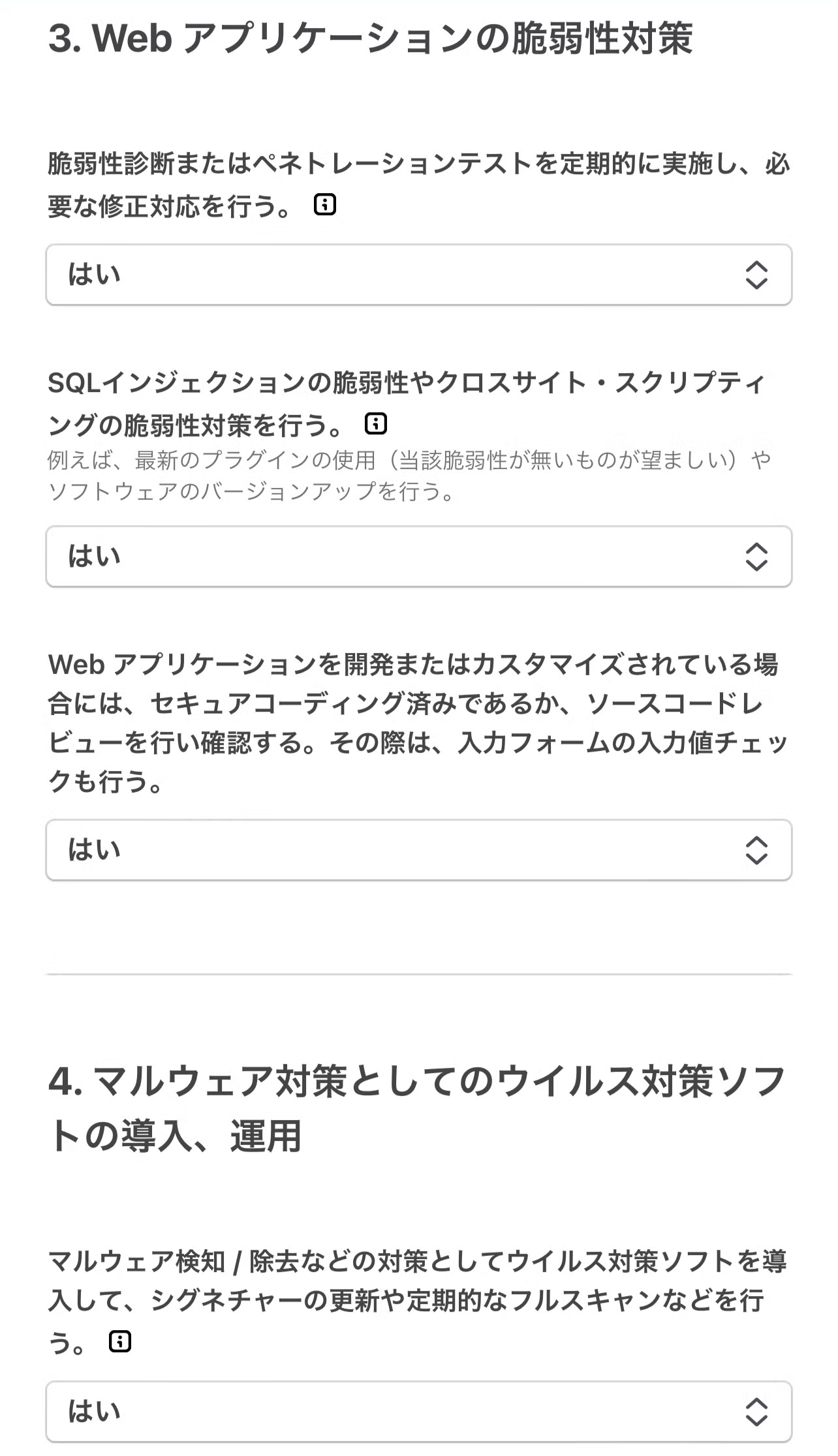
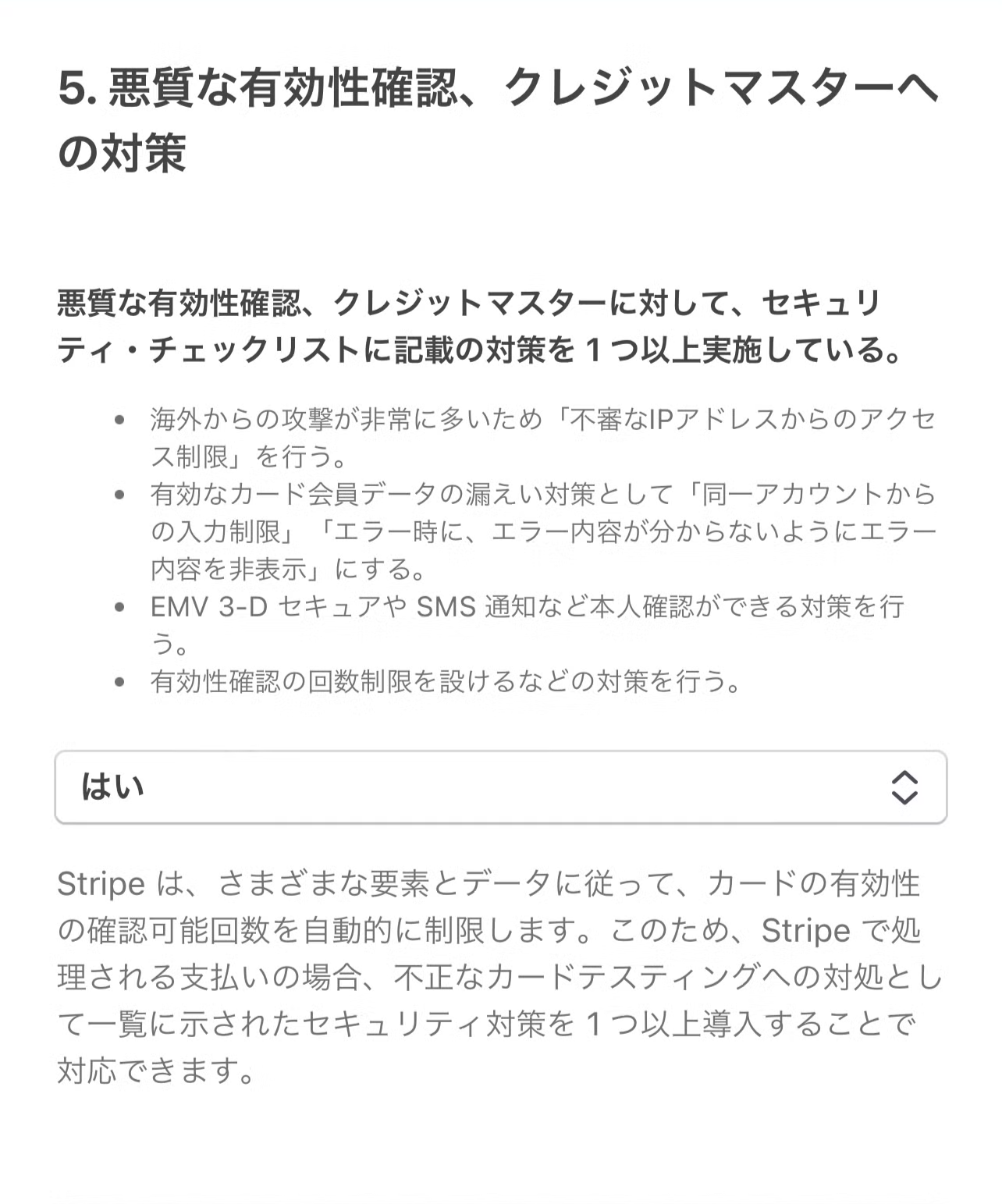
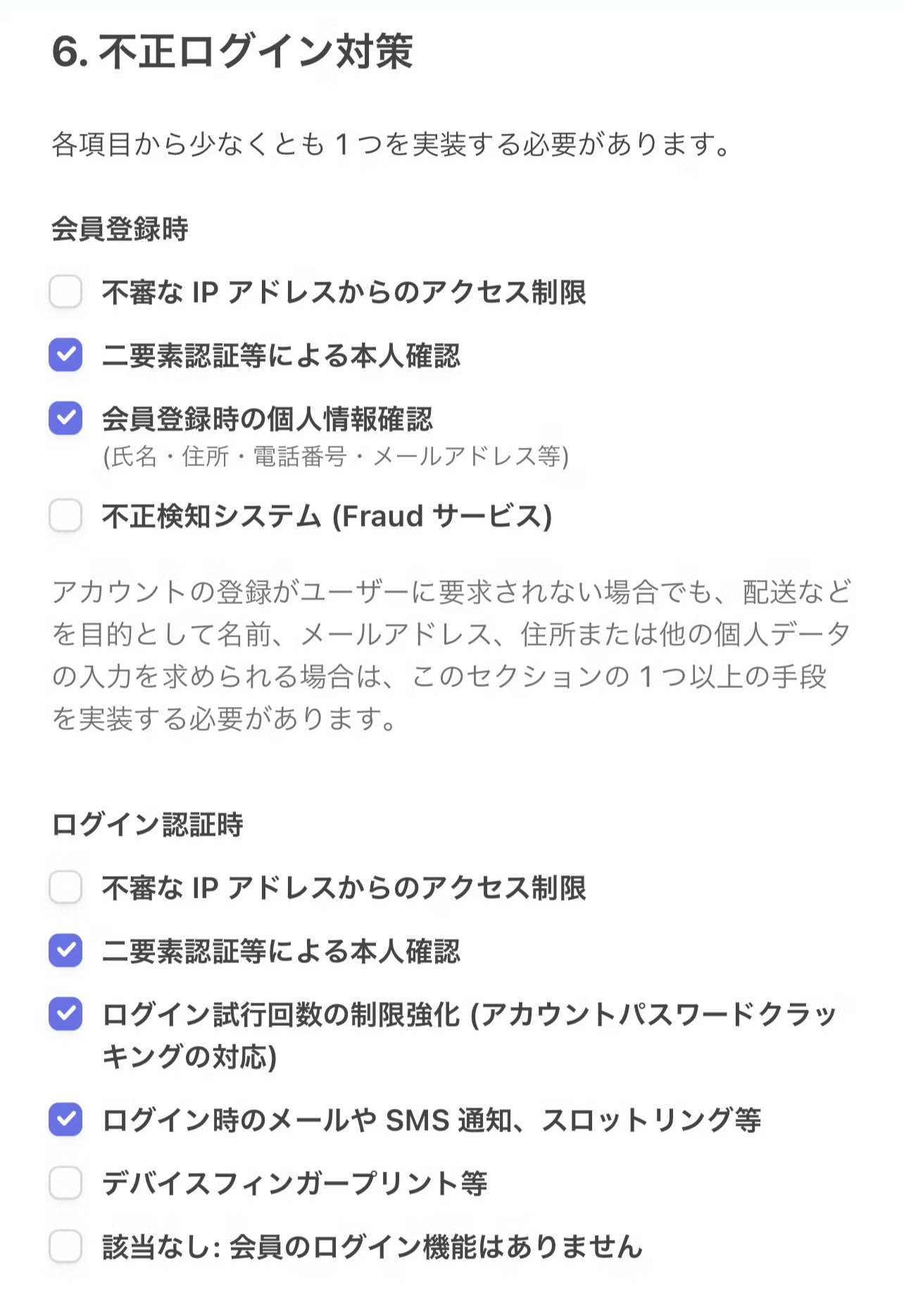
「セキュリティ・チェックリストに基づく対策処置状況申告書」は以下のように入力することをおすすめします
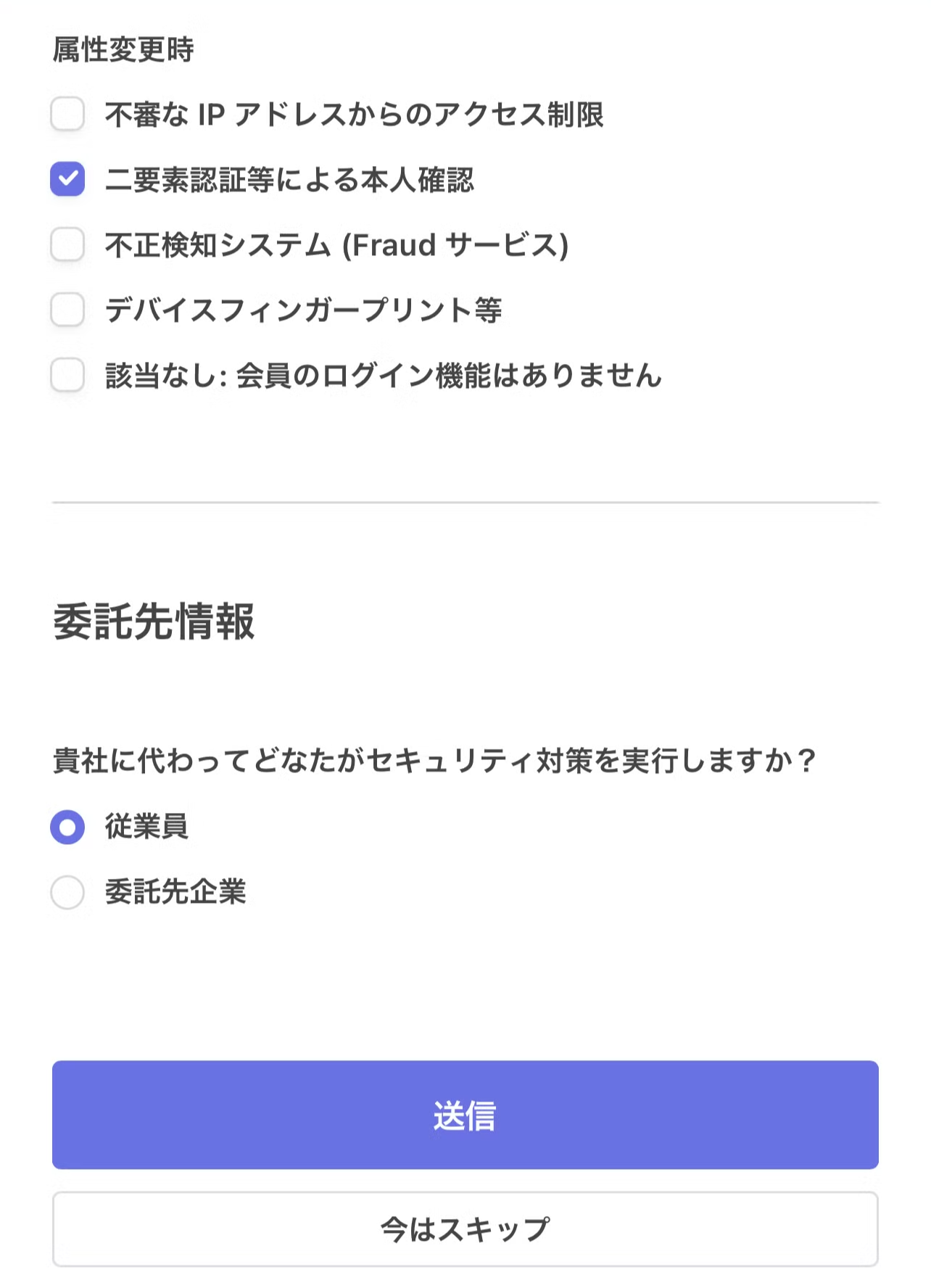
- 本人確認書類のアップロードをしていない場合、ID確認を求める表示が出るのでアップロードする
- 「今はスキップ」のボタン表示が出ますが、その場合はダッシュボードから登録が必要になります。
- 追加情報を入力した場合、再度「確認して提出」画面が表示されることがあるので、問題なければ最下部の「送信」を押す
- 再度「アプリに戻ってください」の画面が出たらPokepayアプリに戻って完了
ℹ️ 追加情報の入力に関するヒント
Section titled “ℹ️ 追加情報の入力に関するヒント”「追加情報の入力依頼」は、事業者によって異なる場合があります。
以下にStripeから追加情報の入力依頼と回答例を示しますので、参考にしてください。
Q. 決済を受け付けるために使用するStripe製品を教えてください。
Q. Stripeを介して何を販売していますか?
Q. このアカウントに関連する、主要な顧客向けウェブサイトのURLをご掲示ください。
Q. 特定商取引法に基づくビジネス情報を記載したページのURLをご掲示ください。
Q. ビジネスの登記書類のコピーをお持ちですか?
Q. お客様のビジネスに該当する提供可能な補足書類をお持ちですか
2. クレジットカードチャージ機能をオンにする
Section titled “2. クレジットカードチャージ機能をオンにする”Stripeへの登録が完了すると、Pokepayアプリで「クレジットカードチャージ」がオンにできるようになります。また、オプション設定もできます。
機能をオンにする
Section titled “機能をオンにする”- 「メニュー」→「Payの設定」→「**カードからチャージ」**を選択する
- クレジットカードチャージを「オン」にする
オプション設定
Section titled “オプション設定”- 「メニュー」→「Payの設定」→「**カードからチャージ」**を選択する
- 以下の項目が設定できます
- プリセット金額
- チャージ金額の自由入力
- 最低利用金額
会員の操作方法
Section titled “会員の操作方法”クレジットカードチャージをオンにすると、会員はクレジットカードから残高をチャージできるようになります。
以下の操作方法でチャージ可能なので、ご案内が必要になったときの参考にしてください。
- ホームタブの「チャージ」をタップする
- 「カード」をタップする
- 初回のみ、案内に従ってクレジットカードを登録する
- 金額を入力する
よくある質問
Section titled “よくある質問”売上の確認や振込の設定はどうすればいいですか?
Section titled “売上の確認や振込の設定はどうすればいいですか?”クレジットカードチャージ分の売上の確認や、振込口座・振込スケジュールの設定などは、Stripeのダッシュボードで確認してください。
https://dashboard.stripe.com/login?locale=ja-JP
費用や手数料はかかりますか?
Section titled “費用や手数料はかかりますか?”Stripeの利用に月額費用や追加費用はかかりませんが、Stripe所定の決済手数料がかかります。
詳しくは、アカウント連携時にStripeの利用規約をご確認ください。
- クレジットカードチャージ機能は、Stripeによって提供されています。審査や機能の有効化についてのお問い合わせは、Stripeまでお送りください。
- 本ページに記載された内容は一例であり、Stripeの審査結果について保証するものではありません。
- Stripeの仕様変更などにより、一部画面デザインが異なる場合がありますのご了承ください。