お客様に広める
作成したオリジナルPayをお客様に広めて、会員になってもらいましょう。
宣伝用の店舗掲示用アイテムを印刷することで、来店したお客様へ会員向けアプリのインストールの案内を簡単にできるようになります。
会員向けアプリのQRを共有する
Section titled “会員向けアプリのQRを共有する”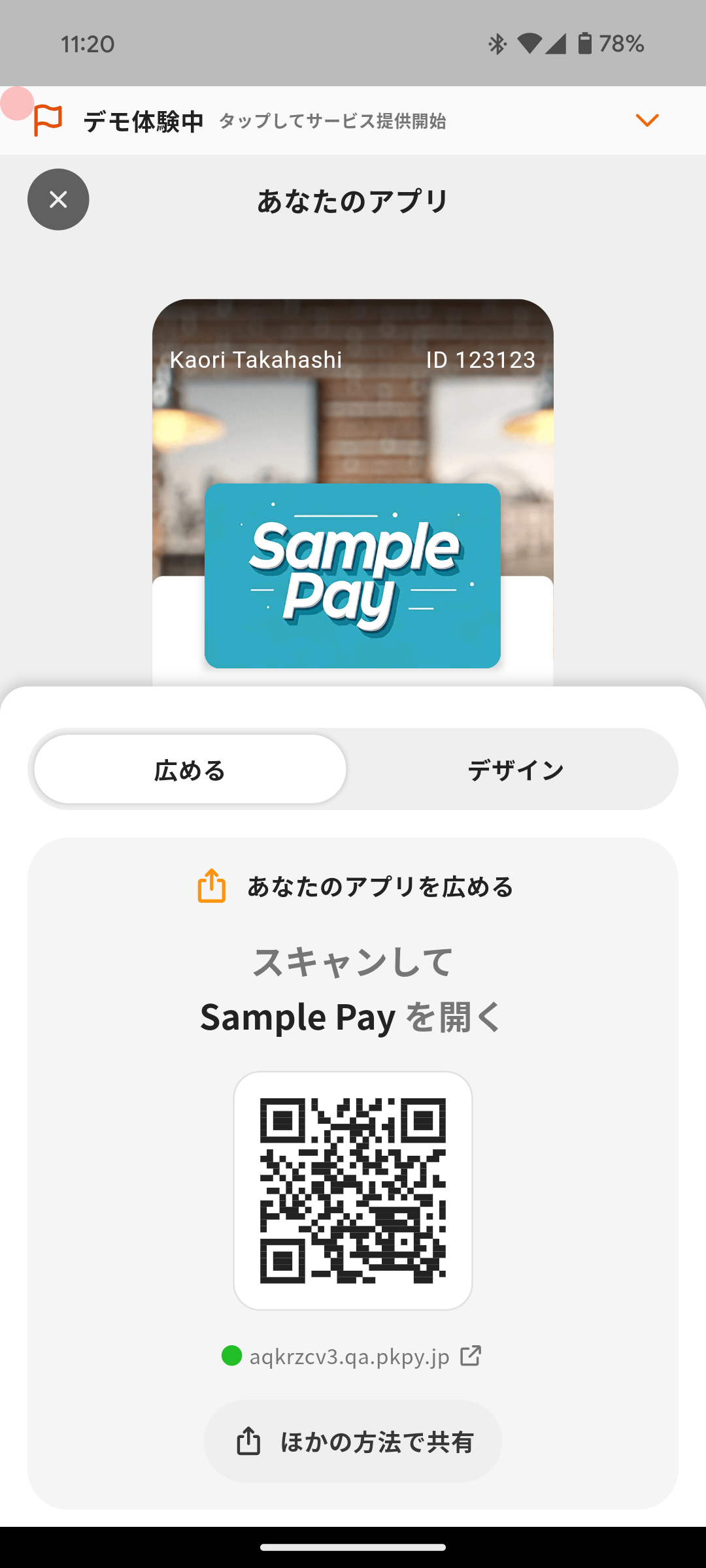
以下の手順で会員を増やします。
- ホーム画面の「広める」をタップする
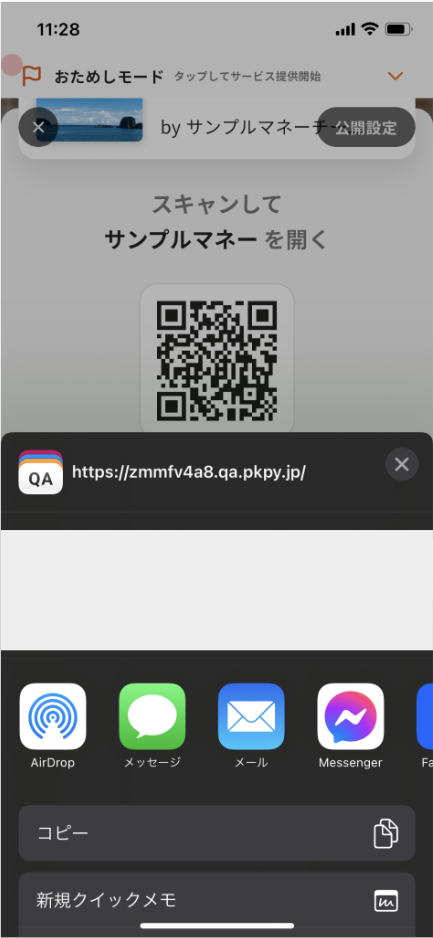
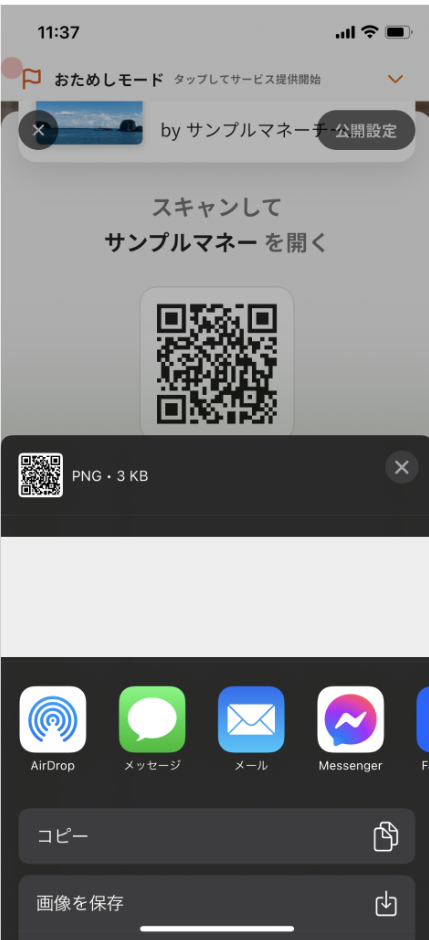
- 表示されるQRをお客様のスマホのカメラで読み取ってもらうか、「ほかの方法で共有」をタップし、以下の方法を選択する
共有メニューを開く
任意のアプリを選択しシェアします。
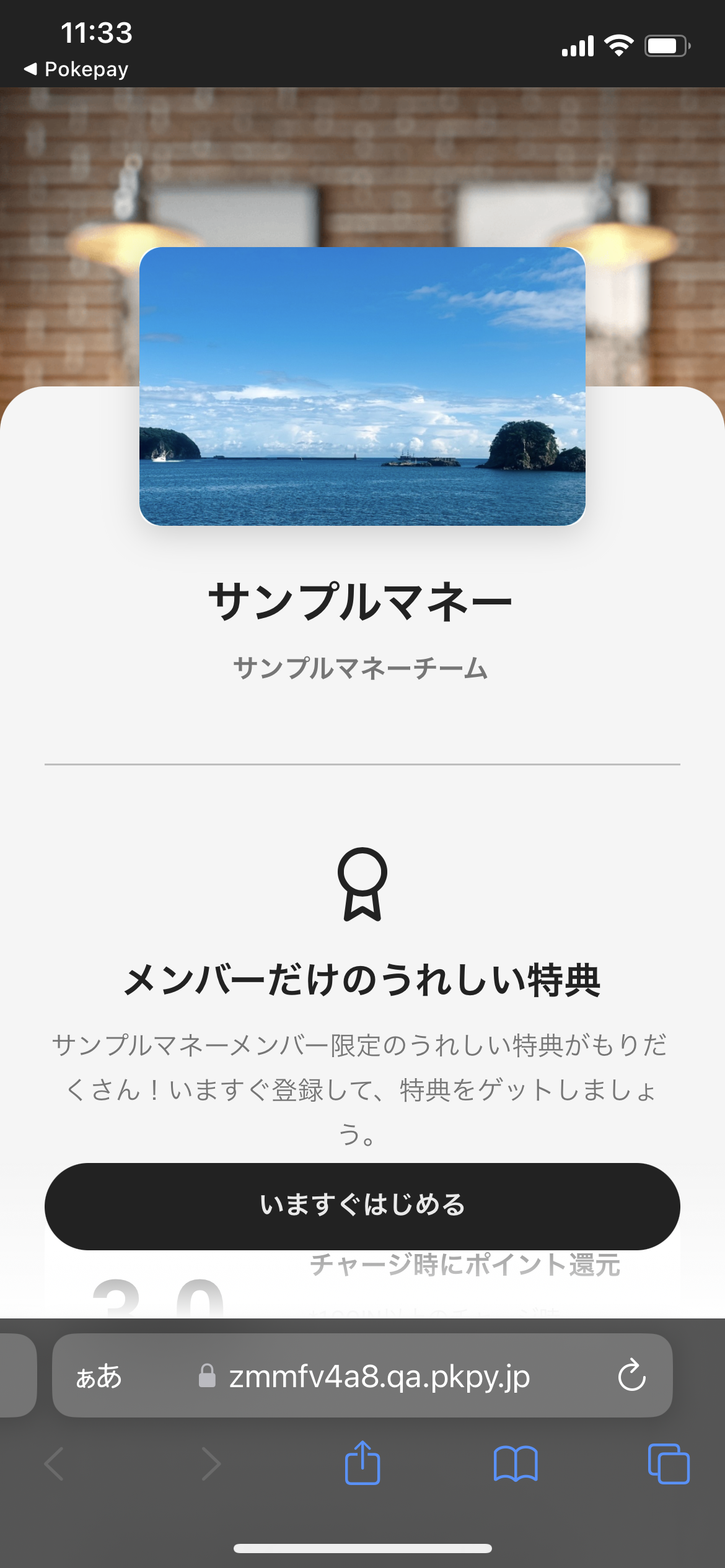
ブラウザで開く
オリジナルPay紹介ページへ遷移します
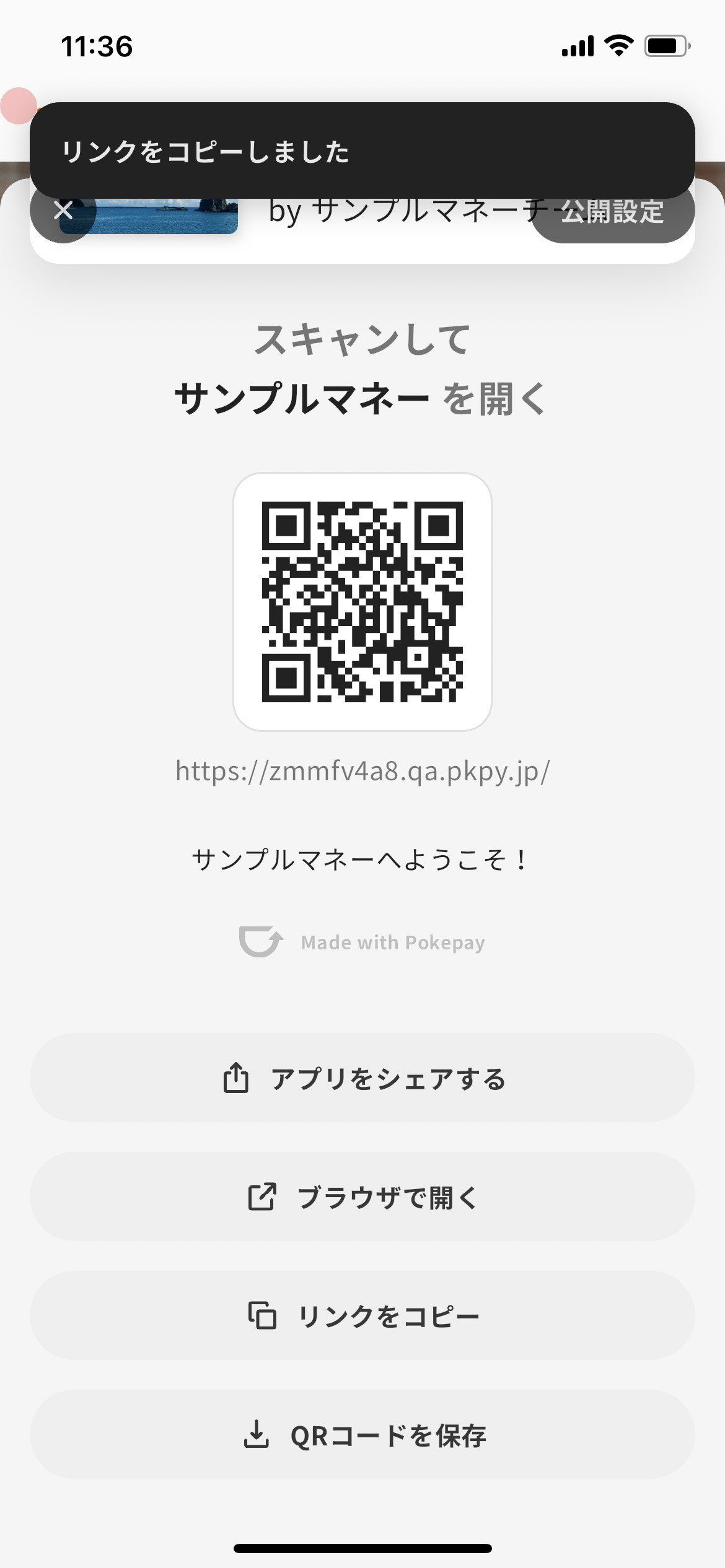
リンクをコピーする
紹介ページへのURLをクリップボードに保存します。
QRコードを保存する
端末内にQRコードを保存します
店舗掲示用アイテムをプリントしてアプリを広める
Section titled “店舗掲示用アイテムをプリントしてアプリを広める”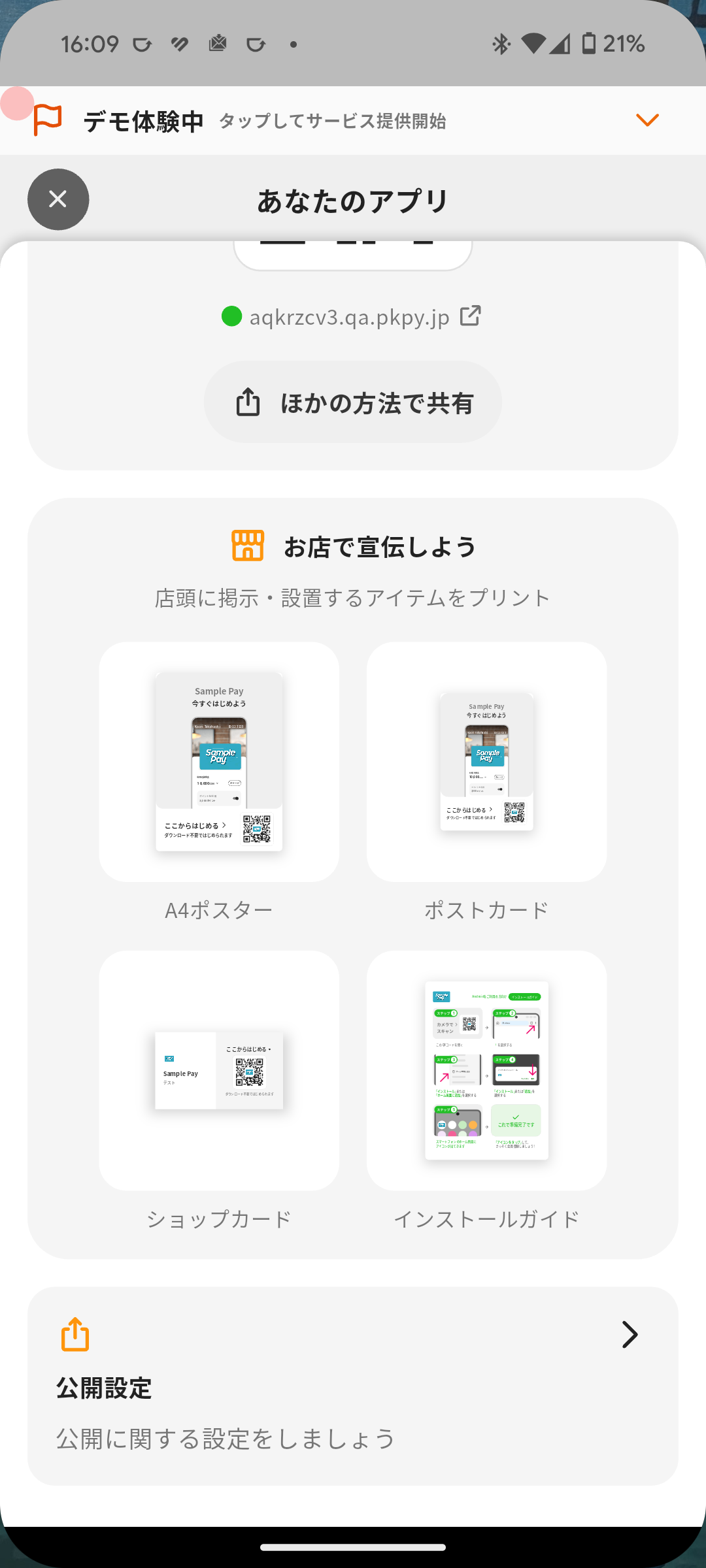
以下の手順で会員向けアプリのQRコードが印字されたアイテムをプリントできます
- ホーム画面の「広める」をタップする
- 「お店で宣伝しよう」のセクションから、掲示・設置するシチュエーションに合わせて、以下のアイテムを選択する
- A4ポスター
- ポストカード
- ショップカード
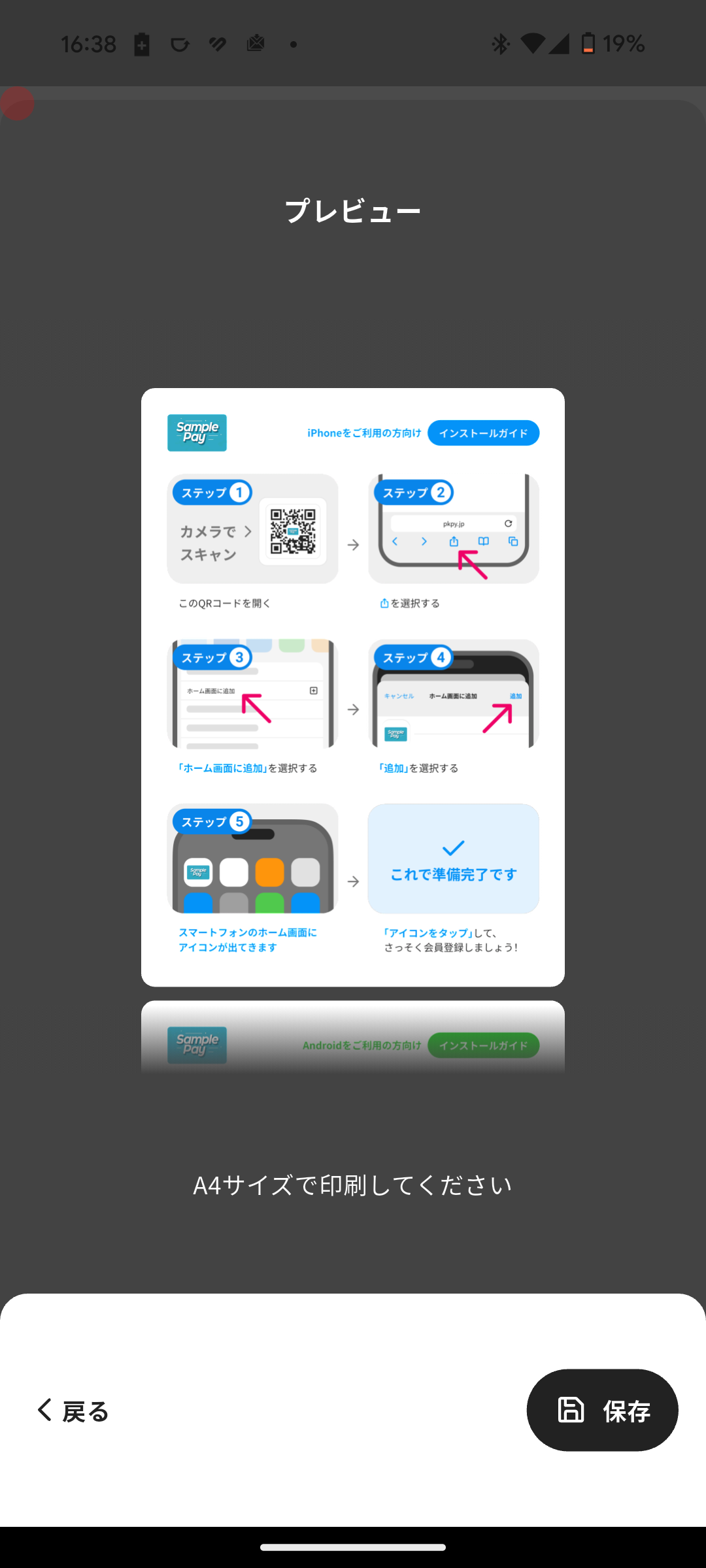
- インストールガイド
- プレビューで印刷イメージを確認し「保存」をタップしPDFとして保存する
- 保存したPDFを印刷して利用する
オリジナルPay情報ページから会員向けアプリをインストールする
Section titled “オリジナルPay情報ページから会員向けアプリをインストールする”
会員向けアプリのQRコード読み取り後、エンドユーザは以下の手順で会員向けアプリを登録します。
- 「いますぐはじめる」をタップする
- 案内に従い、会員向けアプリをインストールする
- 会員向けアプリを起動しアカウントの新規作成またはログインを行う
アプリをホーム画面に追加する方法
Section titled “アプリをホーム画面に追加する方法”iPhoneでSafariを使用している場合
Section titled “iPhoneでSafariを使用している場合”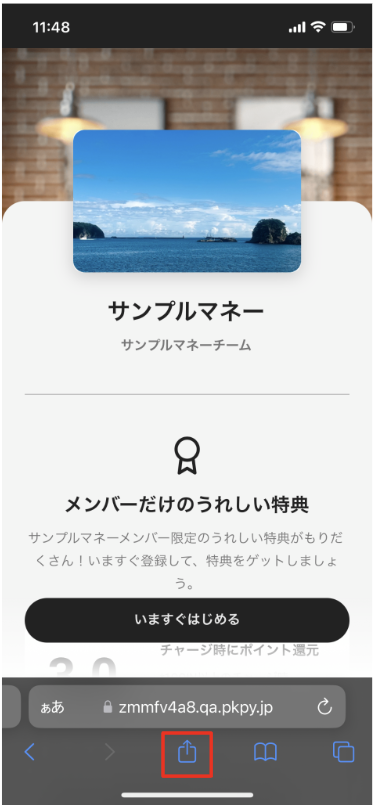
- 画面下部のアイコンをタップする
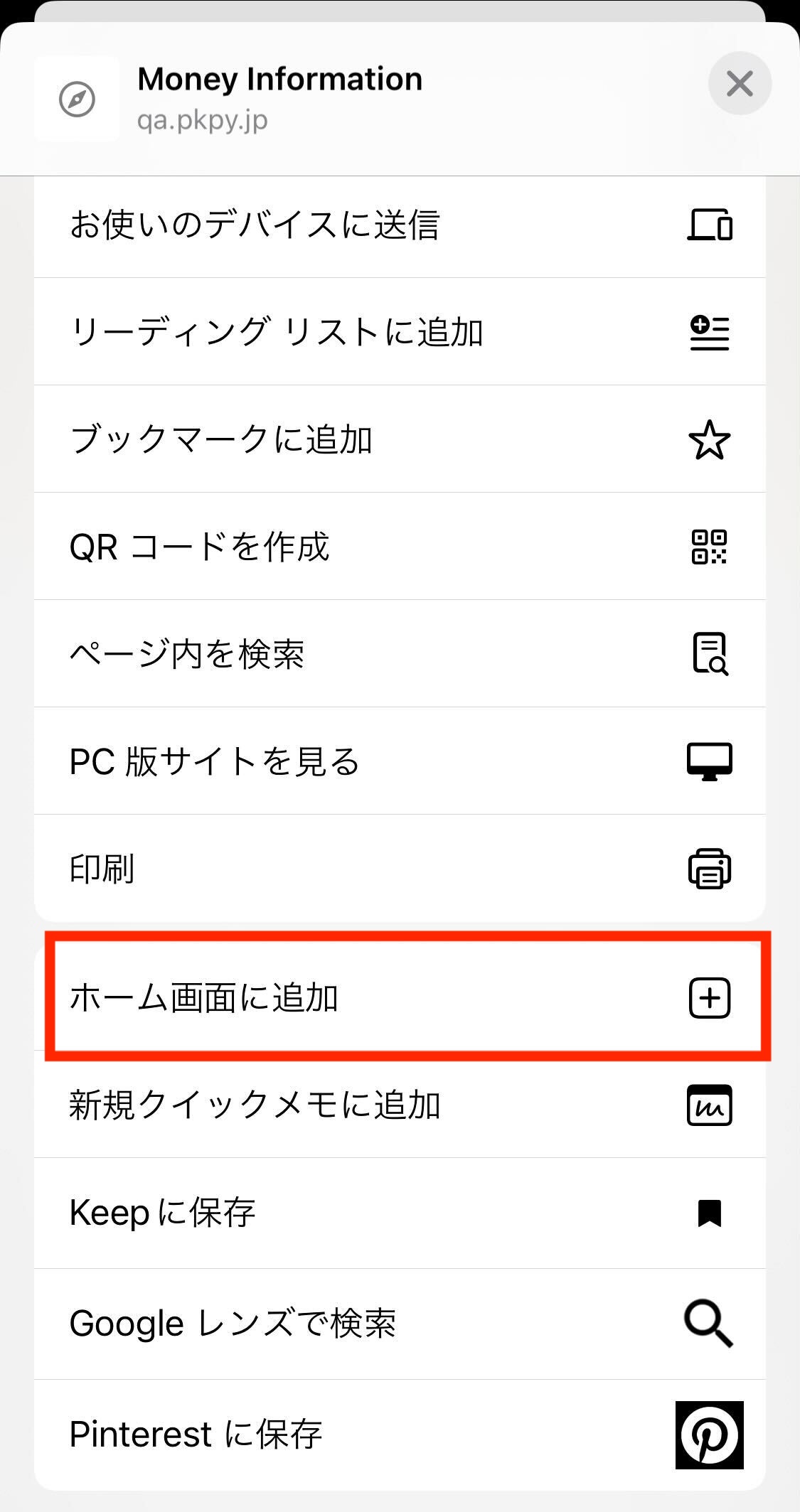
2.「ホーム画面に追加」をタップする
※OSを最新の状態にアップデートしてください。
※OSが最新の状態にも関わらず、「ホーム画面に追加」が出てこない場合はアプリを再起動してください
iPhoneでChromeを使用している場合
Section titled “iPhoneでChromeを使用している場合”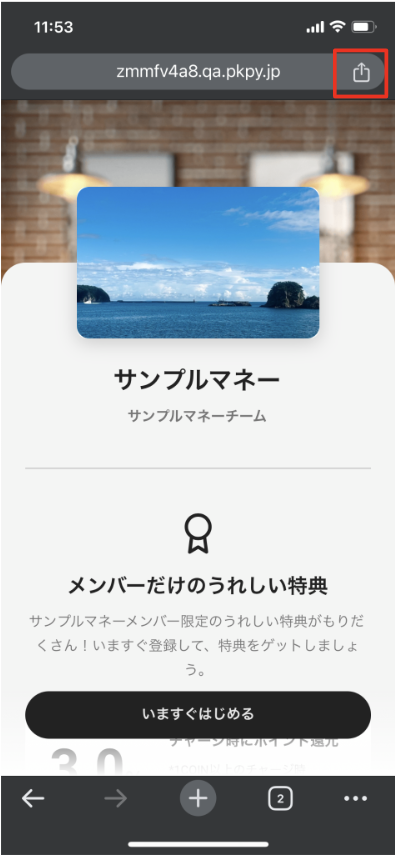
- 画面上部のアイコンをタップする
2.「ホーム画面に追加」をタップする
※OSとChromeを最新の状態にアップデートしてください。
AndroidでChromeを使用している場合
Section titled “AndroidでChromeを使用している場合”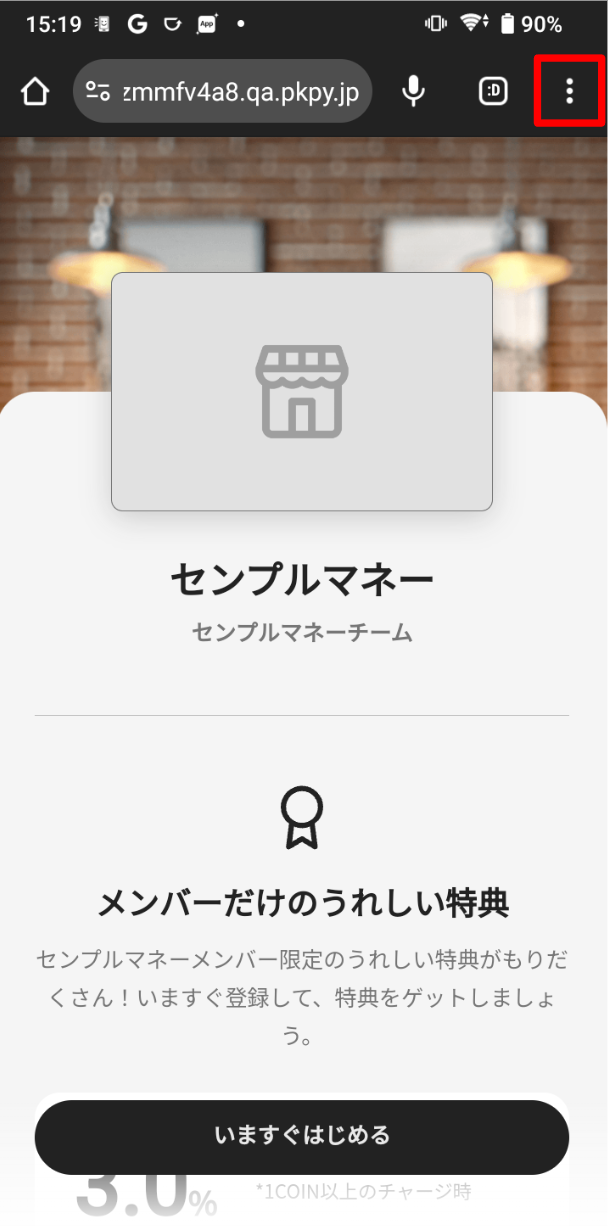
- 画面右上のアイコンをタップする
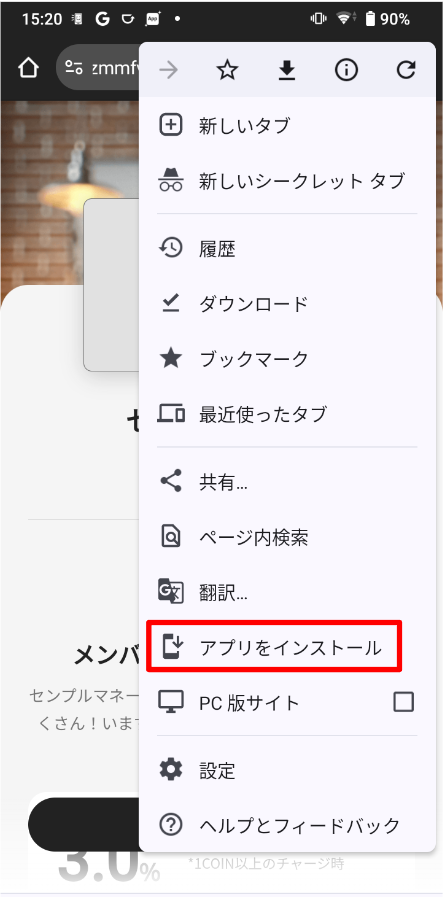
2.「アプリをインストール」をタップする
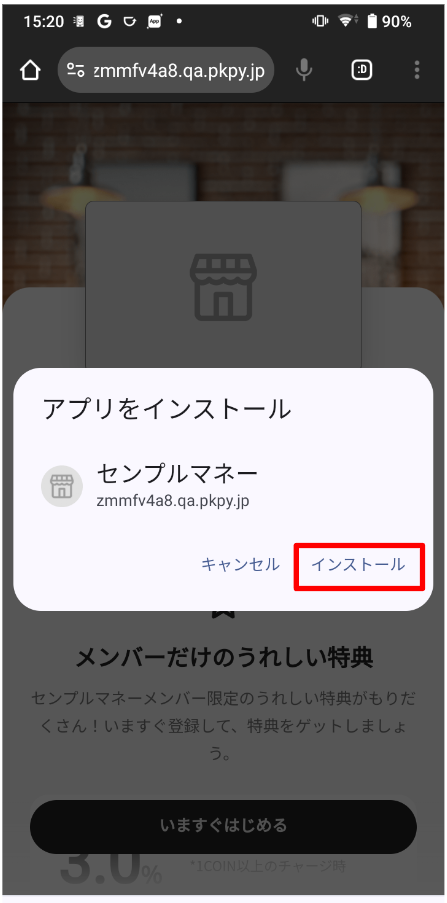
3.「インストール」をタップする
AndroidでChrome以外のブラウザを使用している場合
Section titled “AndroidでChrome以外のブラウザを使用している場合”サポートされていない設定のため、こちらの設定は使用できません。
Chromeの仕様に切り替えた上で再度お試しください。