各種データをファイルダウンロードして活用したい
各種データをダウンロードし、分析や集計に利用できます。自動エクスポートも設定可能です。例:チャージ・支払い額の集計、利用者分析(利用額や頻度等)
※出力できるファイルフォーマットは、「CSV」「XLSX (エクセル)」の2種類
1. データエクスポートを設定
Section titled “1. データエクスポートを設定”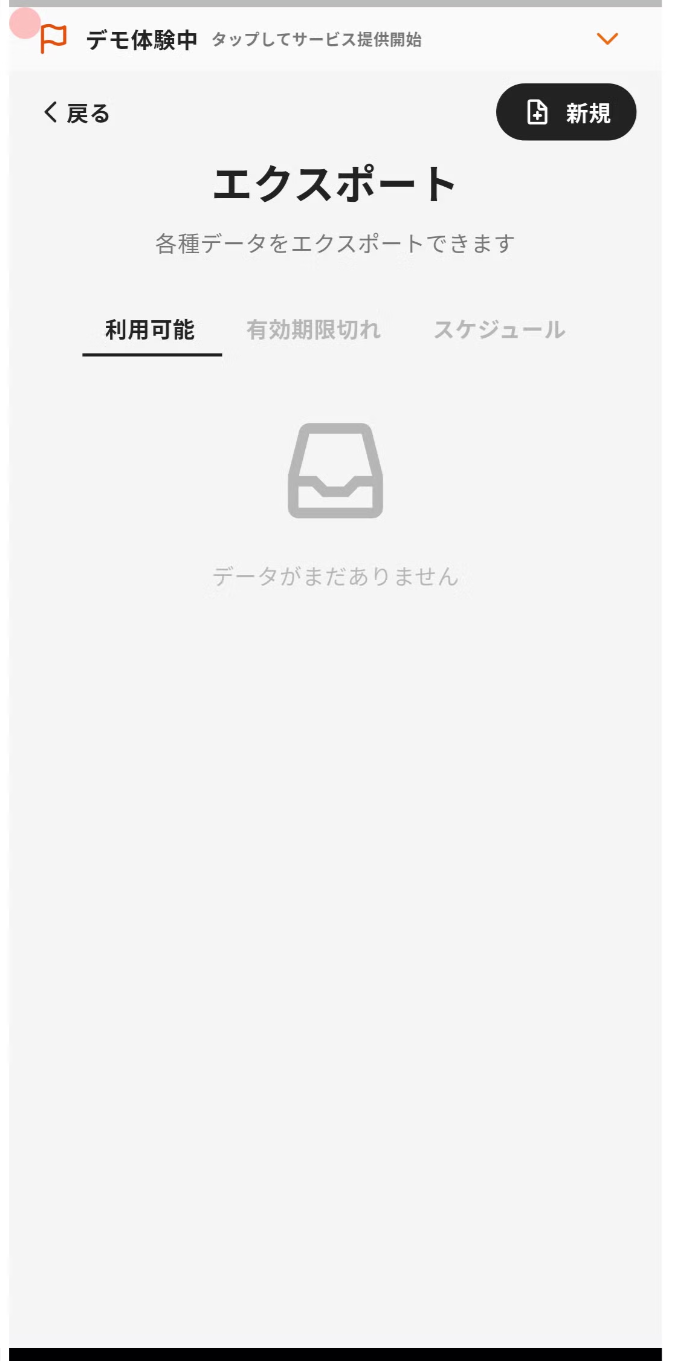
以下の手順で各種データエクスポートを行います
- ナビゲーションバーの「メニュー」をタップする
- 「エクスポート」をタップする
手動でエクスポートデータを作成する
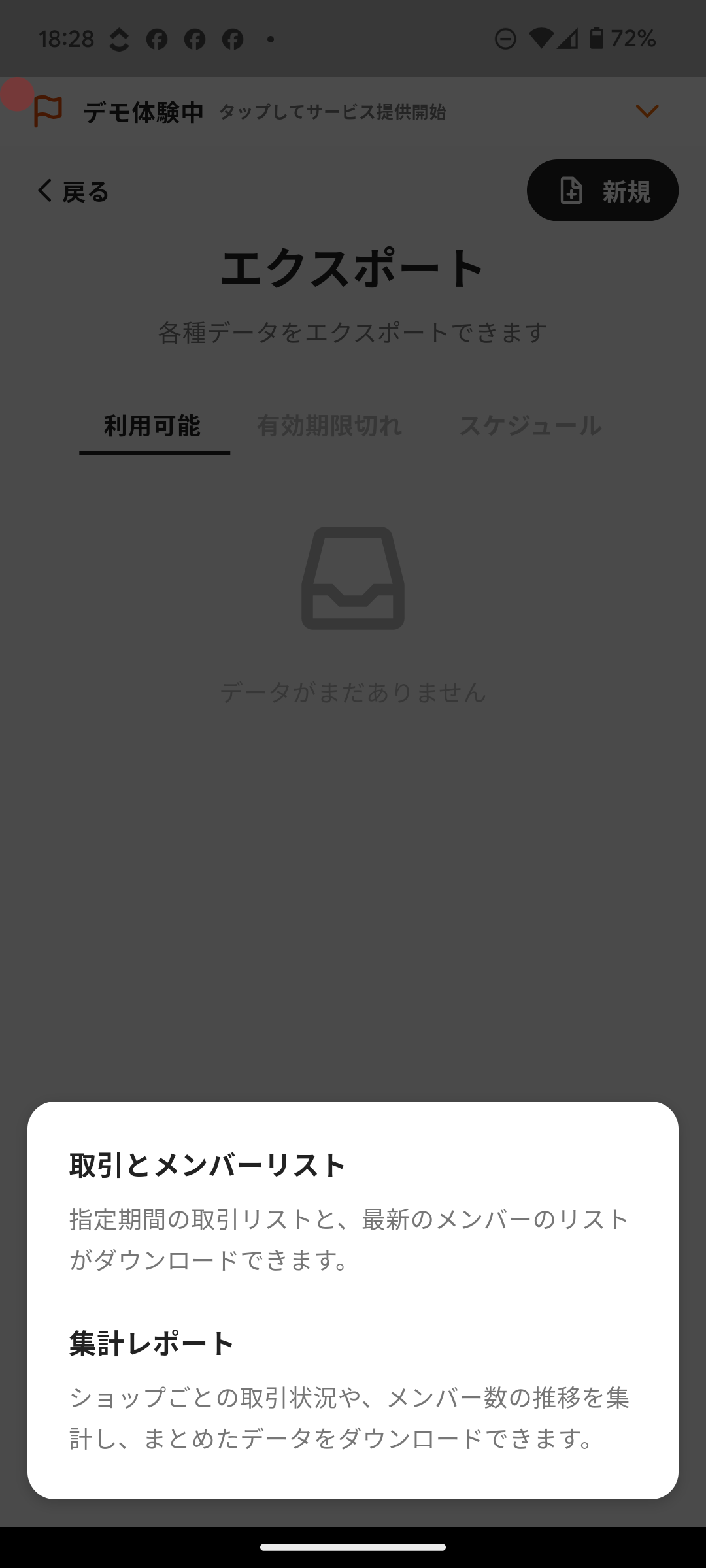
- 新規ボタンをタップする
- 用途に合わせて、対象データをエクスポートする
- 取引と会員リスト
- 指定期間の取引リストと、最新の会員のリストをダウンロードする
- 集計レポート
- 店舗ごとの取引状況や、会員数の推移を集計し、まとめたデータをダウンロードする
- 取引と会員リスト
- エクスポートの期間、ファイルフォーマット、対象の店舗を選択したら、「続ける」をタップする
- ダウンロードに関する注意事項を確認し「OK」をタップする
自動で定期的にエクスポートデータを作成する
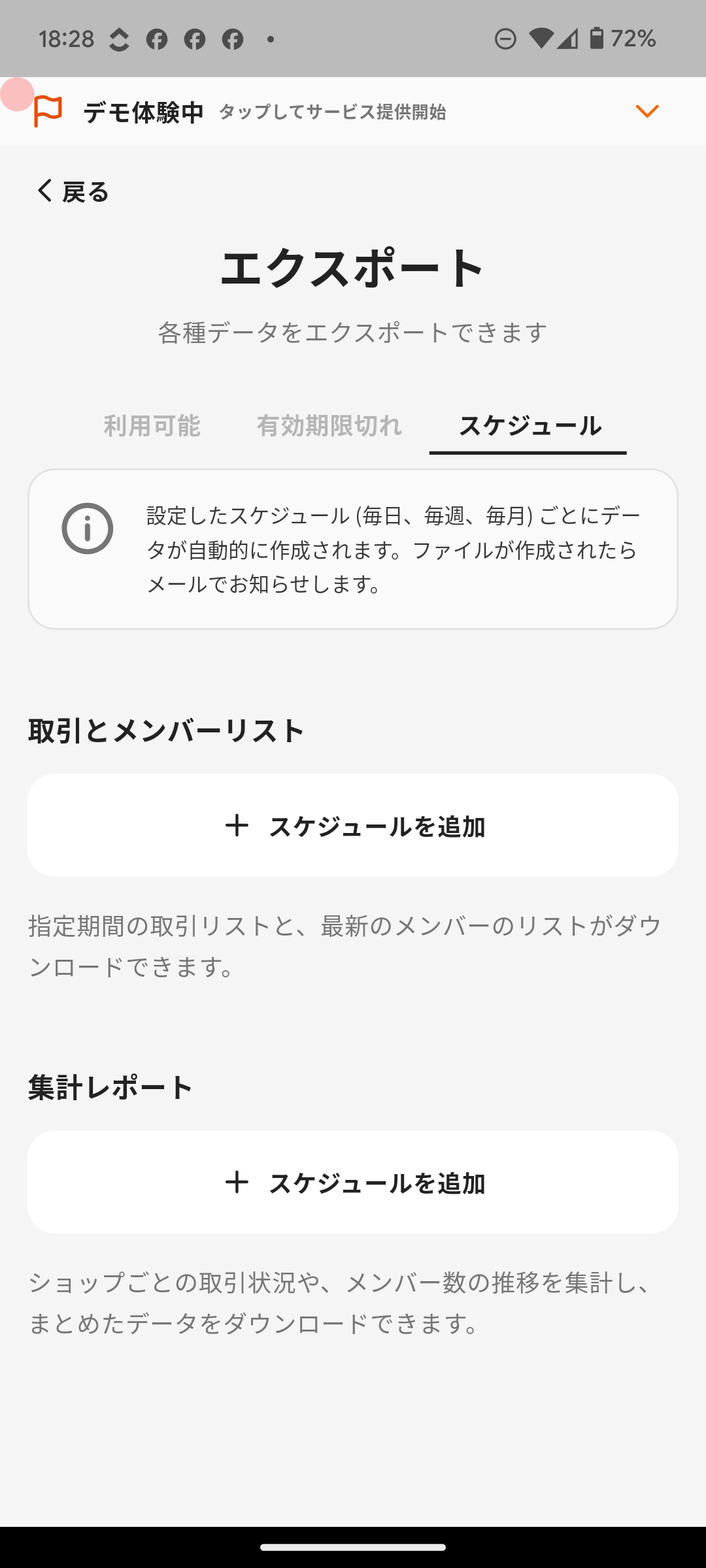
- 「スケジュール」タブをタップする
- 用途に合わせて、対象データの「スケジュールを追加」をタップする
- 取引と会員リスト
- 指定期間の取引リストと、最新の会員のリストをダウンロードする
- 集計レポート
- 店舗ごとの取引状況や、会員数の推移を集計し、まとめたデータをダウンロードする
- 取引と会員リスト
- 繰り返し期間とダウンロードファイルフォーマットを指定し「完了」をタップする
2. ファイルをダウンロード
Section titled “2. ファイルをダウンロード”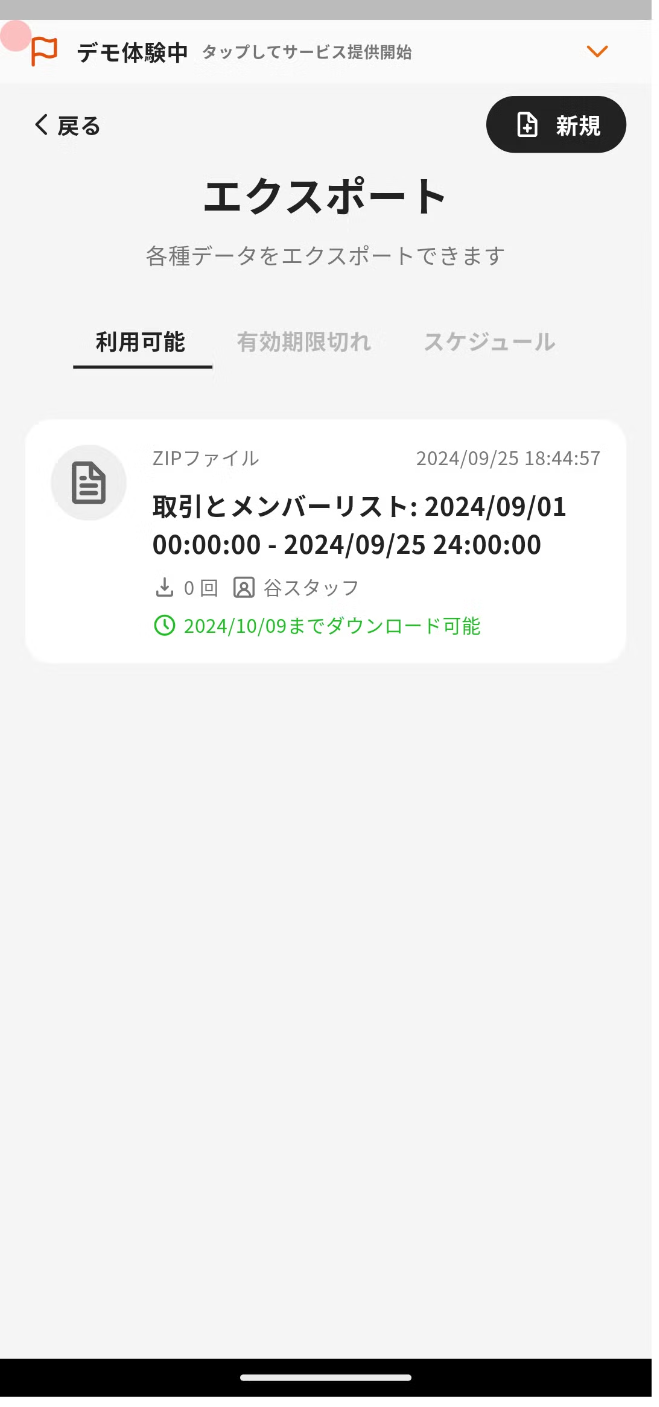
以下の手順でファイルをダウンロードします
- 「利用可能」タブ内に作成されたデータをタップする
- ダウンロード方法を選択する
- このデバイスにダウンロード
- 操作中の端末にダウンロードできる
- ダウンロードリンクを共有
- PC等でこのリンクのダウンロードサイトにアクセスしダウンロードできる
- このデバイスにダウンロード
- ダウンロードされたZipファイルを解凍して利用する
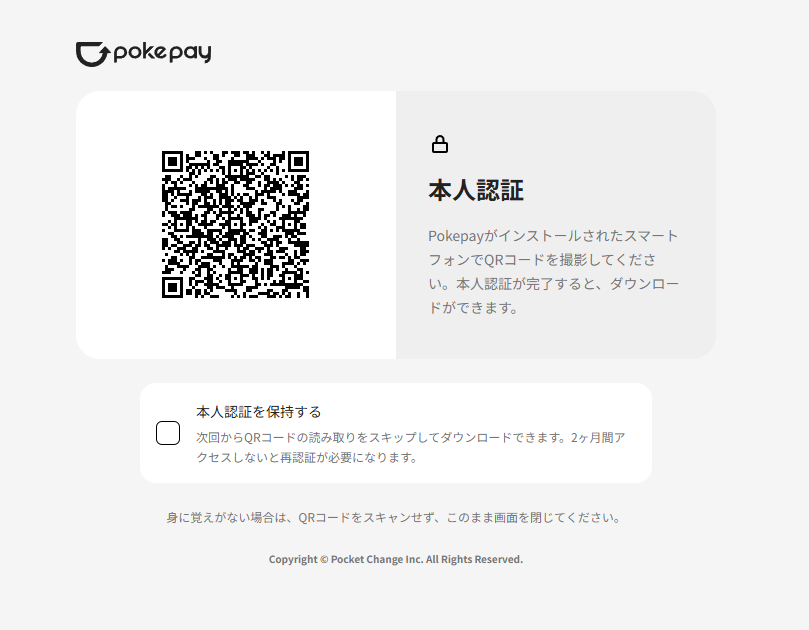
ℹ️ ダウンロードサイトでは表示されるQRコードをPokepay(ショップ向け)アプリがインストールされている端末のカメラで読み取ることで、認証が完了しダウンロードされます。
※「本人認証を保持する」のチェックボックスにチェックを入れると以降の認証をスキップすることができます。
ただし、2カ月間アクセスがない場合、再認証が必要となります。