オリジナルPayのスタッフを招待する
オリジナルPayのスタッフを追加することで、複数人でオリジナルPayの管理ができます。また、権限のカスタマイズ機能により、業務に合わせた柔軟な管理体制づくりにご活用ください。
1. オリジナルPayのスタッフを招待
Section titled “1. オリジナルPayのスタッフを招待”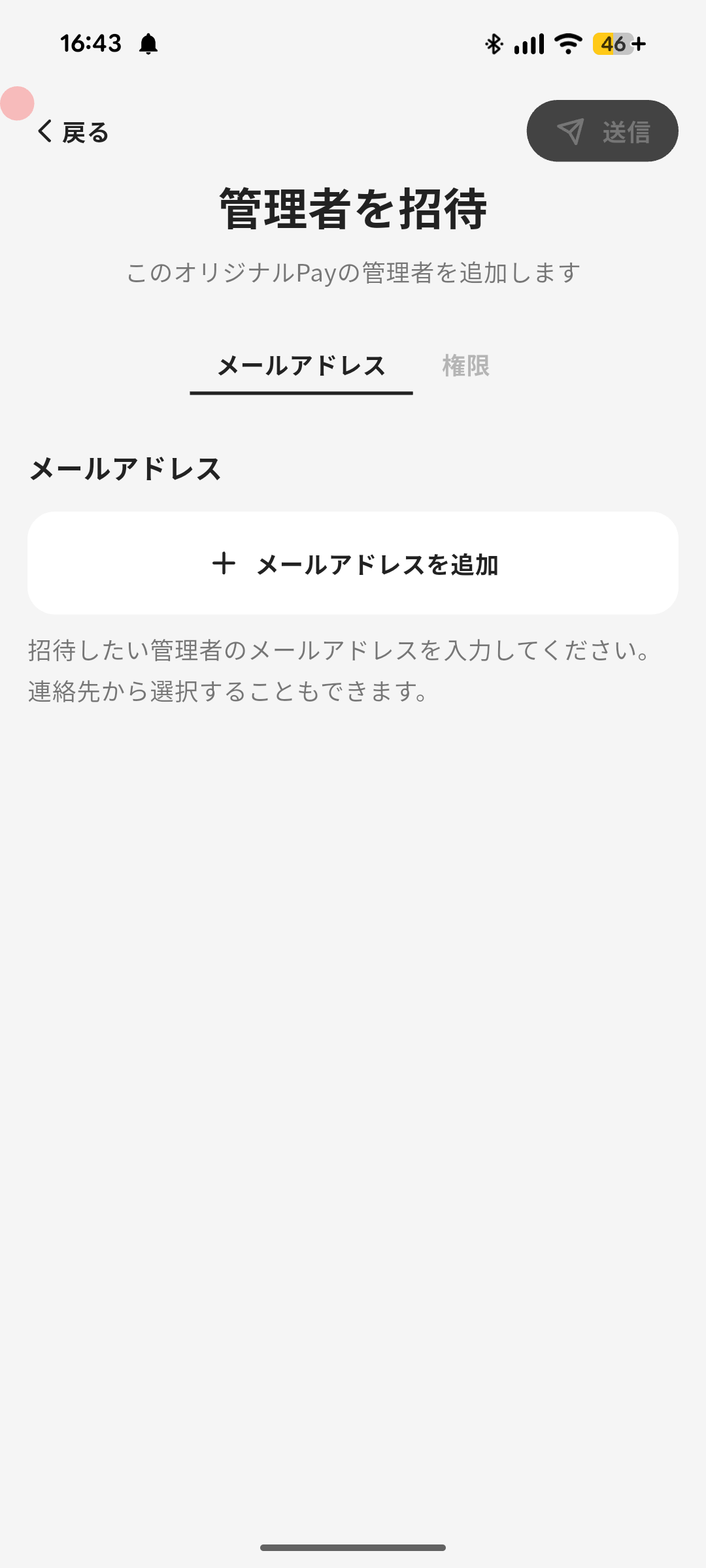
以下の手順でオリジナルPayのスタッフを招待します
- ナビゲーションバーの「メニュー」をタップする
- 「管理者」をタップする
- 「追加」をタップする
- 招待したい人のメールアドレスを追加する
- 権限タブに移動し、権限を選択する
- 送信をタップする
2. スタッフの招待を受ける(招待されたユーザ操作)
Section titled “2. スタッフの招待を受ける(招待されたユーザ操作)”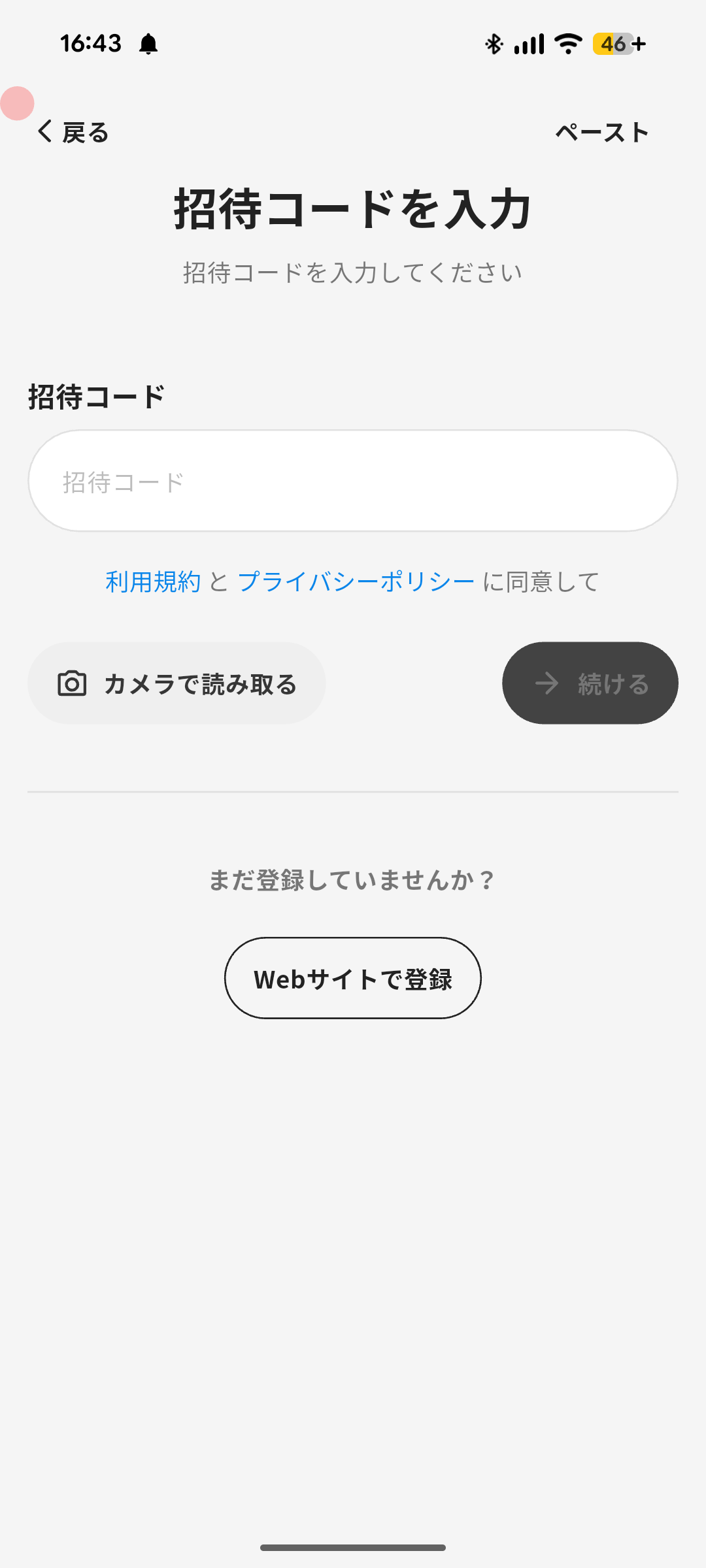
以下の手順でオリジナルPayのスタッフの招待を受けます
- メールの案内に従い、アプリをダウンロードする
- アプリを起動し、メール本文に記述されている招待コードを入力し、「続ける」をタップする
- 名前を入力し、「完了」をタップする
- 「ホーム画面を開く」をタップし利用を開始する
スタッフの権限について
Section titled “スタッフの権限について”招待するスタッフの権限は以下から選択をすることができます。
スタッフ: 基本的な機能が使用できます。オリジナルPayの仕様などの設定変更はできません。
サブオーナー: ほとんどすべての機能が使用できます。サービスの解約などの重要な操作はできません。
レジ担当: レジモードと取引履歴のみアクセスできます。
マーケター: メッセージやお知らせ機能のみ使用できます。
会計担当者: エクスポート機能とプランと使用状況が使用できます。
*ここでどの権限を選択した場合も、スタッフ一覧画面では「スタッフ」と表示されます。
それぞれの権限で使用できる機能は以下の通りです。
| オーナー | サブオーナー | スタッフ | レジ担当 | マーケター | 会計担当者 | |
|---|---|---|---|---|---|---|
| 取引履歴 | ✅ | ✅ | ✅ | ✅ | 👁️ *表示のみ可能です | 👁️ *表示のみ可能です |
| レジモード | ✅ | ✅ | 🔼 *設定変更はできません | 🔼 *設定変更はできません | ❌ | ❌ |
| 共有 (公開設定) | ✅ | ✅ | 👁️ *表示のみ可能。設定変更はできません | 👁️ *表示のみ可能。設定変更はできません | 👁️ *表示のみ可能。設定変更はできません | 👁️ *表示のみ可能。設定変更はできません |
| メッセージ | ✅ | ✅ | ✅ | ✅ | 🔼 *会話のみ可能。取引はできません | ❌ |
| スタッフのプロフィール | ✅ | ✅ | 🔼 *メールアドレスの変更不可 | 🔼 *メールアドレスの変更不可 | 🔼 *メールアドレスの変更不可 | 🔼 *メールアドレスの変更不可 |
| 店舗 | ✅ | ✅ | 👁️ *表示のみ可能です | 👁️ *表示のみ可能です | 👁️ *表示のみ可能です | 👁️ *表示のみ可能です |
| 会員 | ✅ | ✅ | ✅ | ✅ | ✅ | ❌ *会員情報の表示不可 |
| ニュース | ✅ | ✅ | ✅ | 🔼 *下書きのみ可能です | ✅ | 🔼 *下書きのみ可能です |
| 統計 | ✅ | ✅ | ✅ | ❌ | ✅ | ✅ |
| エクスポート | ✅ | ✅ | ❌ | ❌ | ❌ | ✅ |
| デザイン | ✅ | ✅ | 👁️ *表示のみ可能です | 👁️ *表示のみ可能です | 👁️ *表示のみ可能です | 👁️ *表示のみ可能です |
| オリジナルPayの設定 | ✅ | ✅ | 👁️ *表示のみ可能です | 👁️ *表示のみ可能です | 👁️ *表示のみ可能です | 👁️ *表示のみ可能です |
| プランと使用状況 | ✅ | ✅ | ❌ | ❌ | ❌ | ✅ |
| オリジナルPayのスタッフ | ✅ | ✅ | 👁️ *表示のみ可能です | 👁️ *表示のみ可能です | 👁️ *表示のみ可能です | 👁️ *表示のみ可能です |
| サービス終了 | ✅ | ❌ | ❌ | ❌ | ❌ | ❌ |
| プラン契約 | ✅ | ❌ | ❌ | ❌ | ❌ | ❌ |
カスタマイズについて
Section titled “カスタマイズについて”ℹ️ 以下のスタッフが権限のカスタマイズを実行できます。
オーナー権限を持っている
「オリジナルPayのスタッフ」の権限が「すべて」になっている
各スタッフの用途に合わせて、権限をカスタマイズできます。招待時もしくは、以下の手順でカスタマイズをしてください。
- 「メニュー」→「管理者」→「すべての管理者」から、カスタマイズしたいスタッフを選択
- 「権限」から、「権限のカスタマイズ」を選択
- 権限を編集し、「完了」をタップ
カスタマイズした権限を登録する
Section titled “カスタマイズした権限を登録する”カスタマイズした権限を登録しておくことで、特定の業務を目的とした管理者を新たに招待するときや、既存の管理者の権限を変更するときに選択できるようになり、スタッフの管理業務が効率化されます。
- 「メニュー」→「管理者」→「権限の設定」をタップ
- 「登録」をタップ
- 権限を編集し「完了」をタップ